





Ce document fournit des informations sur la façon de naviguer et d'utiliser la page Fuseaux horaires sous l'onglet Administration d' Open iT Analysis Server.
Introduction
La page Fuseaux horaires contient diverses fonctionnalités permettant de gérer les fuseaux horaires pour le traitement des données. La page n'est visible que par les utilisateurs ayant des droits d'administration sur l'Open iT Analysis Server.
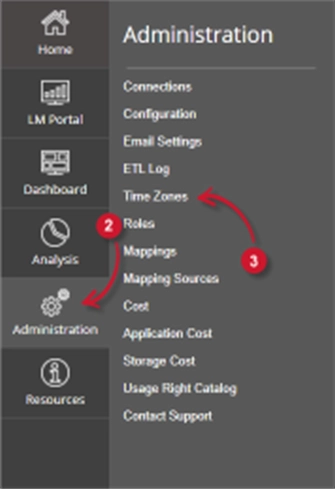
Suivez les instructions suivantes pour accéder à la page :
- Ouvrez l'interface web de l'Open iT Analysis Server à l'aide d'un navigateur web.
- Survolez l'onglet Administration. Attendez que les sous-onglets apparaissent.
- Cliquez sur l'onglet Fuseaux horaires.
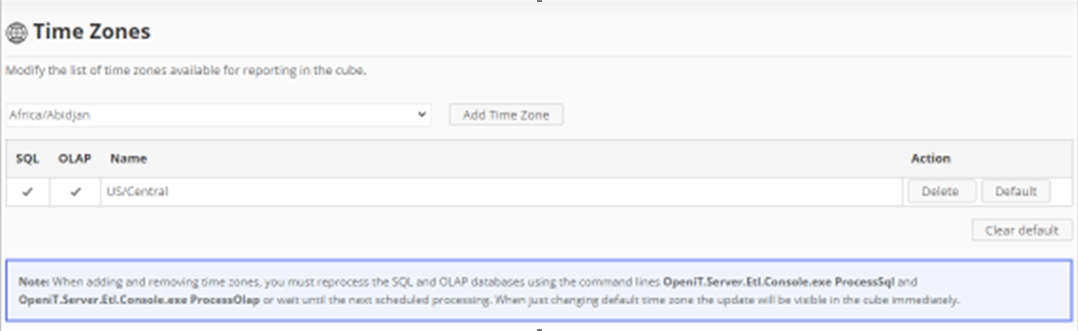
La page Fuseaux horaires doit s'afficher.
Le fuseau horaire sélectionné par défaut est US/Central.
Exigences #
Assurez-vous que les conditions suivantes sont remplies avant d'utiliser la page Fuseaux horaires:
- Les bases de données SQL et OLAP sont créées avec succès.
- Droits d'administration de l'utilisateur Web actuel.
Ajout de fuseaux horaires
Procédez comme suit pour ajouter des fuseaux horaires :
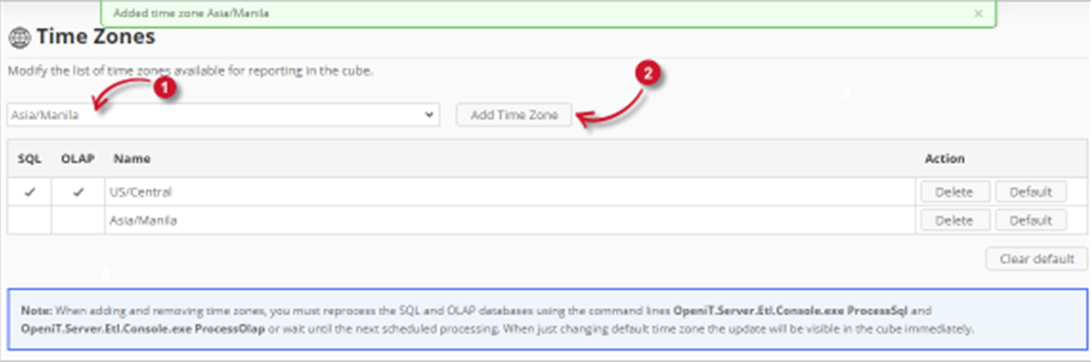
- Sélectionner dans la liste des fuseaux horaires.
- Cliquez sur le bouton Ajouter un fuseau horaire bouton.
- Le fuseau horaire sélectionné devrait être ajouté à la liste.
- Un message de confirmation doit apparaître en haut de la page.
- Répétez les étapes 1 à 2 pour ajouter plusieurs fuseaux horaires.
Note: Veillez à lire et à suivre la note au bas de la page. Ces étapes sont importantes pour refléter les changements dans les cubes OLAP pour le reporting.
Suppression des fuseaux horaires
Procédez comme suit pour supprimer les fuseaux horaires :
1. Choisissez le fuseau horaire à supprimer.
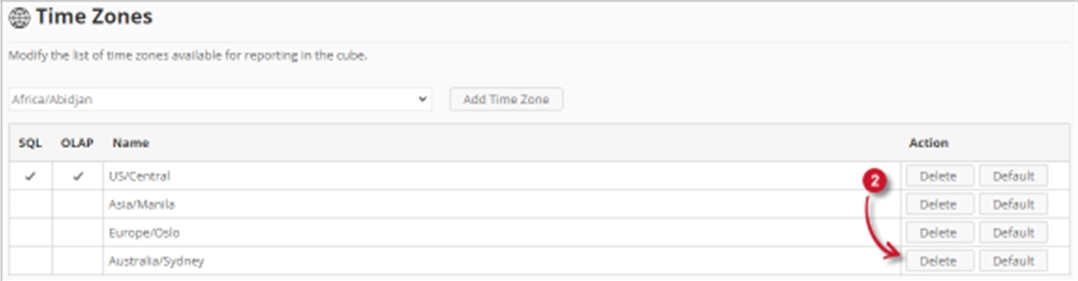
2. Cliquez sur le bouton Supprimer du fuseau horaire à supprimer.
L'élément sélectionné devrait être automatiquement supprimé de la liste.
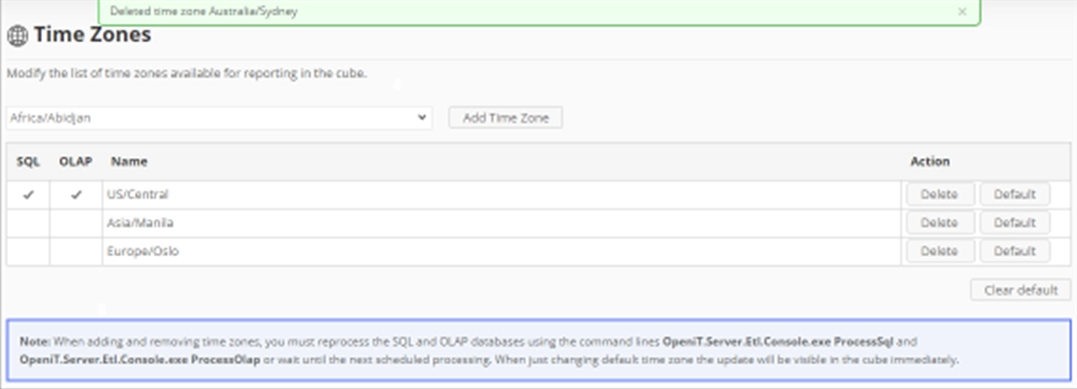
Un message de confirmation doit apparaître en haut de la page.
3. Répétez les étapes 1 à 2 pour supprimer plusieurs fuseaux horaires.
Important : Veillez à lire et à suivre la note au bas de la page. Ces étapes sont importantes pour refléter les changements dans les cubes OLAP pour le reporting.
Réglage et effacement du fuseau horaire par défaut
Lorsqu'un fuseau horaire est défini par défaut, il s'agit du fuseau horaire principal utilisé dans les rapports.
Important : le réglage du fuseau horaire par défaut doit être effectué après avoir suivi les instructions affichées dans la note au bas de la page.

Procédez comme suit pour définir le fuseau horaire par défaut :
1. Choisissez le fuseau horaire à définir par défaut.
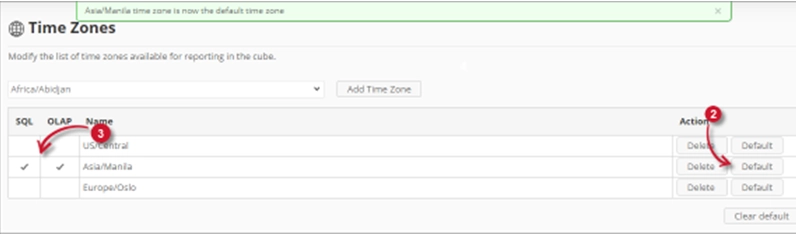
2. Cliquez sur le bouton Défaut du fuseau horaire à définir par défaut.
3. Des coches doivent apparaître dans les colonnes SQL et OLAP de la liste.
Un message de confirmation doit apparaître en haut de la page.
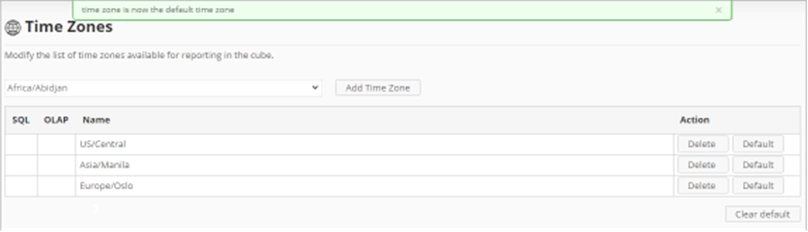
Pour effacer le fuseau horaire par défaut, cliquez sur le bouton Effacer la valeur par défaut en bas à droite de la liste.
Un message de confirmation doit apparaître en haut de la page. Les coches doivent disparaître dans les colonnes SQL et OLAP.
Pour obtenir de l'aide ou un support de configuration supplémentaire, veuillez contacter votre équipe de support Open iT.
Pour des références supplémentaires, vous pouvez consulter notre page Documentation.




