RLM ログファイル収集のためのOpen iT 設定をOpen iT - Windows
導入#
このガイドでは、Reprise License Manager(RLM)ログファイルを収集して解析し、使用状況をレポートするためのOpen iT 手動設定について説明します。
要件 #
- Open iT Client をOpen iT Server または共存するセットアップに接続する。
- ライセンスサーバーの管理者権限
- RLM ライセンスマネージャレポートログ機能を有効にする(すなわち、RLM のマニュアルで指定されているように REPORTLOG オプションを設定する)。
ステップ1:設定ファイルのバックアップ #
- Componentsディレクトリ(デフォルト)に移動します:C:¥Program Files¥OpeniT¥Core¥Configuration¥Components
- ファイルのバックアップ: logfilecollector-rlm.xml
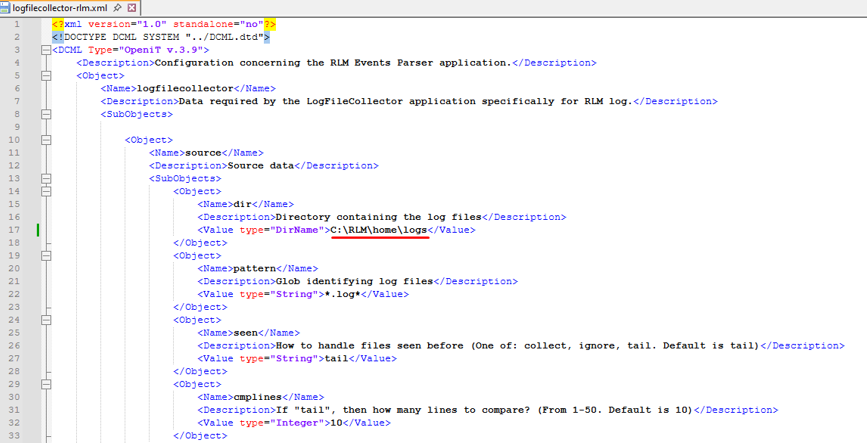
ステップ 2: ログファイルディレクトリの設定 #
1.管理者としてコマンドプロンプトを開く
2.ディレクトリをOpen iT bin フォルダ(デフォルト)に変更します:

3.引数を実行するか、テキストエディタを使用してlogfilecollector-rlm.xmlを編集して、RLMログファイルのソースディレクトリを設定します。


あるいは
ステップ3:設定の更新 #
Open iT configuration builder を実行して変更を適用します:

エラーが発生しないことを確認する。
ステップ4:ログデータ収集の有効化 #
同じ bin ディレクトリでこのコマンドを実行して、ログコレクタの スケジューラジョブをアクティブにします:

オプション:詳細設定
微調整のためにlogfilecollector-rlm.xmlのパラメータを変更する:
| 属性 | 値の例 | 説明 |
| ソースパターン | *ログ | ログ・ファイルを識別するためのファイル・グロブ・パターン |
| ソース | 収集/無視/尾行 | 過去に収集したファイルでの動作 |
| ソース.cmplines | 10 | tailオプション使用時に比較する行数 |
| ターゲットディレクトリ | OpeniT.directories.temp}/LogFileCollector | 収集したログデータのディレクトリ |
| ターゲット・インターバル | P5M | 収集間隔(例:5分ごと) |
| ターゲット回転サイズ | 10 MB | ログローテーションサイズ |
| マックスインスタンス | 5 | 最大同時インスタンス数 |
ステップ5:ログファイル収集の確認 #
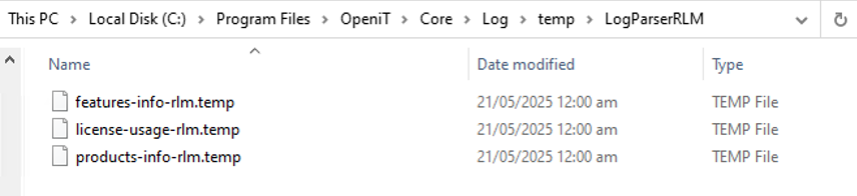
- しばらく実行したら、一時データフォルダ(デフォルト)を確認する:C:¥ProgramData¥OpeniT¥Data¥temp¥LogFileCollector
- RLMログに対応する収集された.dataファイルと.logファイルの存在を確認する。
結論 #
これで、RLM ログファイル収集のためのOpen iT の手動設定は完了です。システムは、指定されたスケジュールとパラメーターに従って RLM ログの解析を開始するはずです。
最適なデータ収集のために
- LogFileCollectorの一時ディレクトリの更新を監視する。
- logfilecollector-rlm.xmlファイルを見直し、必要に応じてカスタマイズする。
- ログが処理されたら、解析された使用データをOpen iT サーバーで確認する。
サポートやさらなる設定サポートについては、Open iT サポートチーム(support@openit.com)までお問い合わせください。
その他の参考資料については、ドキュメンテーションのページをご覧ください。