


Configuração da Open iT para recolha de ficheiros de registo RLM - Windows
Introdução #
Este guia abrange a configuração manual do Open iT para recolher e analisar ficheiros de registo do Reprise License Manager (RLM) para relatórios de utilização.
Requisitos #
- Open iT Client ligado a um Open iT Server ou a uma configuração coexistente
- Direitos administrativos do servidor de licenças
- Gestor de licenças RLM com a funcionalidade Report Log activada (ou seja, a opção REPORTLOG configurada conforme especificado na documentação do RLM)
Passo 1: Cópia de segurança do ficheiro de configuração #
- Navegue até ao diretório Components (predefinido): C:\Program Files\OpeniT\Core\Configuration\Components
- Cópia de segurança do ficheiro: logfilecollector-rlm.xml
Passo 2: Definir o diretório do ficheiro de registo #
1. Abra o Prompt de Comando como Administrador
2. Alterar o diretório para a pasta Open iT bin (predefinição):

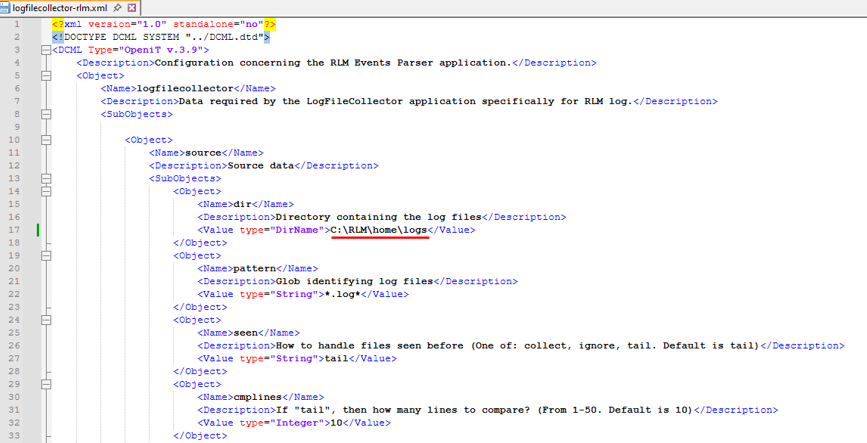
3. Configure o diretório de origem para os ficheiros de registo RLM executando os argumentos ou editando o logfilecollector-rlm.xml utilizando um editor de texto


Ou
Passo 3: Atualizar a configuração #
Execute o construtor de configuração da Open iT para aplicar as alterações:

Certifique-se de que não são encontrados erros.
Passo 4: Ativar a recolha de dados de registo #
Execute este comando no mesmo diretório bin para ativar a tarefa do programador do coletor de registos:

Opcional: Configuração avançada
Modificar os parâmetros em logfilecollector-rlm.xml para afinação:
| Atributo | Exemplo de valor | Descrição |
| fonte.padrão | *.log | Padrão glob de ficheiro para identificar ficheiros de registo |
| fonte.visto | recolher / ignorar / seguir | Comportamento em ficheiros previamente recolhidos |
| fonte.cmplines | 10 | Número de linhas a comparar quando se utiliza a opção tail |
| destino.dir | ${OpeniT.diretories.temp}/LogFileCollector | Diretório para os dados de registo recolhidos |
| alvo.intervalo | P5M | Intervalo de recolha (por exemplo, de 5 em 5 minutos) |
| target.rotation-size | 10 MB | Tamanho da rotação do registo |
| instâncias máximas | 5 | Máximo de instâncias simultâneas |
Passo 5: Verificar a recolha de ficheiros de registo #
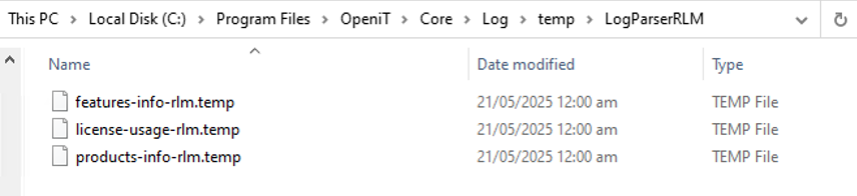
- Após algum tempo de execução, verifique a pasta de dados temporária (predefinida): C:\ProgramaData\OpeniT\Data\temp\LogFileCollector
- Confirmar a presença dos ficheiros .data e .log recolhidos correspondentes aos registos RLM.
Conclusão #
Você concluiu a configuração manual da Open iT para a coleta de arquivos de log do RLM. O sistema deve começar a analisar os logs do RLM de acordo com o cronograma e os parâmetros especificados.
Para garantir uma recolha de dados optimizada:
- Monitorizar o diretório temporário do LogFileCollector para actualizações
- Rever o ficheiro logfilecollector-rlm.xml para personalização, conforme necessário
- Verificar o servidor Open iT para obter dados de utilização analisados depois de os registos serem processados
Para obter assistência ou suporte de configuração adicional, contacte a equipa de suporte da Open iT em support@openit.com.
Para obter referências adicionais, pode visitar a nossa página Documentação.