





Este documento fornece informações sobre como navegar e usar a página Custo na guia Administração do Open iT Analysis Server.
Introdução #
A página Custo contém várias funcionalidades para gerir o custo de aplicações específicas. A página só é visível para utilizadores com direitos administrativos no Open iT Analysis Server.
Siga estas instruções para navegar para a página:
- Abra a interface web do Open iT Analysis Server usando um navegador da web.
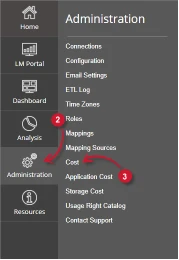
- Passe o cursor sobre o separador Administração. Aguarde até aparecerem as sub-abas.
- Clique no botão Custo tab.

Figura 1. Administração do Analysis Server: Navegação de custos
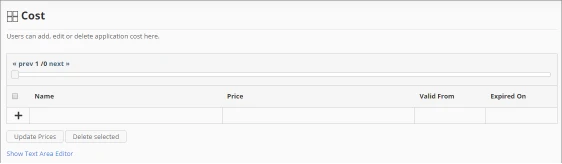
O Custo deve ser apresentada.
Figura 2. Administração do Analysis Server: Página de custos
Requisitos #
Certifique-se de que cumpre os seguintes requisitos antes de utilizar a página Custo:
- A base de dados SQL foi criada com sucesso.
- A base de dados do Core Server é carregada e processada.
- Lista de aplicações com configuração de custos específica.
- Ficheiro preparado que contém todos os custos da aplicação quando se utiliza o Editor de Área de Texto.
- Direitos administrativos do utilizador atual da Web.
Adicionar registo #
Siga estas instruções para adicionar custos a aplicações específicas:
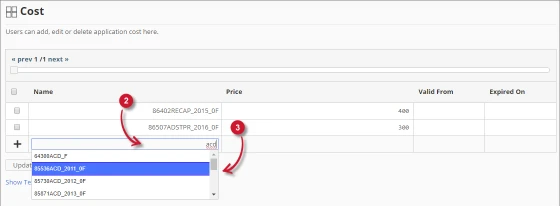
- Na tabela de custos, clique na coluna Nome. Ela deve se transformar em uma caixa de texto. Este campo é obrigatório.
- Digite o nome da aplicação desejada para atribuir um custo. As sugestões devem ser apresentadas após a digitação, listando as aplicações relacionadas disponíveis.
- Escolha entre as aplicações sugeridas.

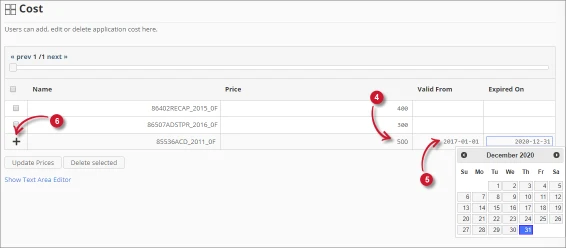
Figura 4. Administração do Analysis Server Adicionar registo - Na coluna Preço, introduza o custo a atribuir à aplicação.
- Selecionar o intervalo de datas para a validade da fixação de preços.
- Válido desde - data de início da validade
- Expirado em - data final da validade
- Clique no símbolo de adição (+) localizado na primeira coluna da linha.
O item deve ser adicionado à lista de custos de aplicação.
Atualização do registo #
Siga estas instruções para editar ou atualizar um registo específico:
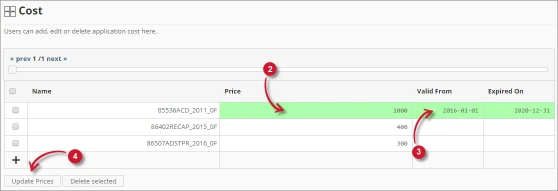
- Procure o item a atualizar na lista.
- Clique na coluna pretendida para editar. Apenas o Preço e os intervalos de datas podem ser actualizados.
- Modificar o valor. Os valores da coluna ficam a verde quando são modificados.
- Clicar Atualizar preços.

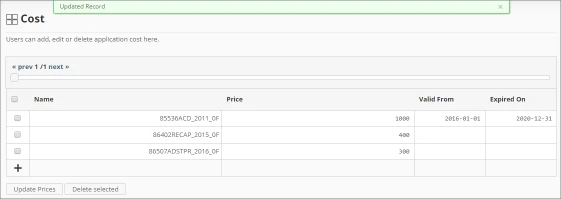
Figura 6. Registo atualizado da administração do Analysis Server
Deve aparecer uma mensagem de notificação na parte superior da página.
A lista deve ser actualizada automaticamente.
Apagar registo #
Siga estas instruções para eliminar registos:
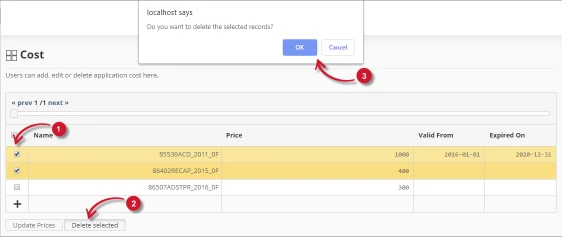
- Na lista, assinale a caixa de verificação dos registos a eliminar.
- Clique no botão Eliminar selecionados.
Deve aparecer uma caixa de diálogo de confirmação. - Clicar OK para continuar.

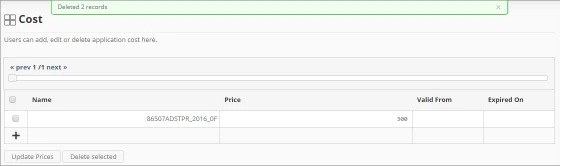
Figura 8. Registo de administração do Analysis Server eliminado
Deve aparecer uma mensagem de notificação na parte superior da página.
A lista deve ser actualizada automaticamente.
Editor de área de texto #
Detalhes do editor de área de texto #
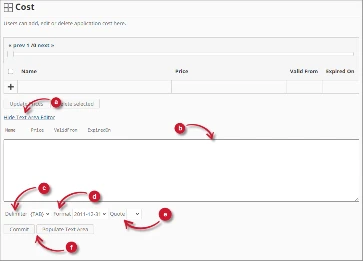
O editor da área de texto é outra forma de adicionar, editar e apagar registos na lista. O editor tem os seguintes componentes:
- Alternar ligação - alterna a apresentação do editor da área de texto.
- Área de texto - área onde colar e manipular os registos.
- Delimitador - o carácter a utilizar como separador para cada item de um registo.
- Formato - o formato a utilizar para as datas.
- Aspas - aspas a utilizar para separar cada item de um registo.
- Comandos:
- Confirmar - guarda as alterações efectuadas na área de texto.
- Preencher a área de texto - recupera todos os registos da tabela e apresenta-os na área de texto.
Utilizar o editor de área de texto #
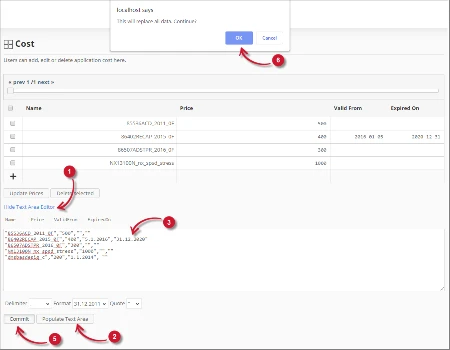
Siga estas instruções para utilizar o editor da área de texto:
- Clique na ligação de alternância Mostrar/Ocultar Editor de Área de Texto.
O Editor de Área de Texto deve ser apresentado. - Clique no botão Preencher área de texto. O editor da área de texto deve ser preenchido.
- Modifique os registos conforme pretendido. Utilize os componentes Delimitador, Formato e Citação.
Para acrescentar um registo, basta acrescentar uma nova linha.
Para eliminar um registo, basta eliminar toda a linha do registo. - Clique em Popular área de texto para aplicar os formatos selecionados. Repare que o delimitador, o formato e a aspa selecionados devem ser aplicados no editor da área de texto.
- Clique no botão Commit.
Deve ser apresentada uma mensagem de aviso para confirmar a aplicação das alterações. - Clique em OK para continuar.
A lista deve ser actualizada automaticamente.
Resolução de problemas #
Esta parte fornece a possível solução para um problema conhecido na página Custo.
Página de erro apresentada quando o acesso não é feito no localhost #
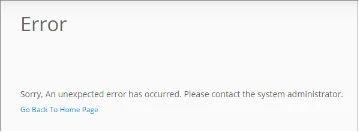
Por vezes, ao aceder à página Custo remotamente ou através do nome do anfitrião, é apresentada uma página de erro.
Utilize as seguintes sugestões para solucionar este problema:
Verificar se existem erros na consola do navegador Web #
Siga estas instruções para verificar se existem erros na consola do navegador Web:
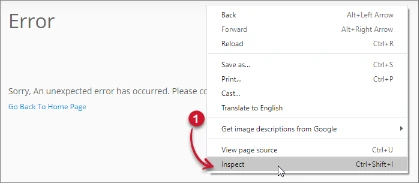
- No Custo página, clique com o botão direito do rato em qualquer parte da página e selecione Inspecionar.

Figura 12. Página de custos do servidor de análise Resolução de problemas: Página de erro apresentada - Inspecionar
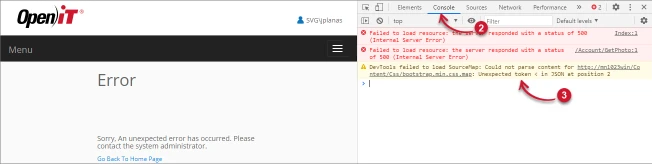
O Ferramentas para programadores deve aparecer. - Escolher Consola a partir dos separadores disponíveis da ferramenta.
A consola lista as transacções do navegador Web, incluindo os erros.
Figura 13. Página de custos do servidor de análise Resolução de problemas: Página de erro apresentada - Consola - Por vezes, os erros na consola podem ser demasiado técnicos. Para obter uma resposta imediata, envie os detalhes do erro para support@openit.com.
Aceder ao sítio web através de localhost #
Para ver a mensagem de erro real do servidor, vá para a máquina que aloja o Servidor de Análise Open iT e, em seguida, aceda a http://localhost num browser. A mensagem de erro real deve ser exibida.
Para obter assistência ou suporte de configuração adicional, contacte a equipa de suporte da Open iT.
Para obter referências adicionais, pode visitar a nossa página Documentação.




