Gestor de licenças EPLAN #
Introdução #
O Open iT suporta o relatório de utilização do EPLAN, recolhendo ficheiros de registo e convertendo-os para o formato Open iT.
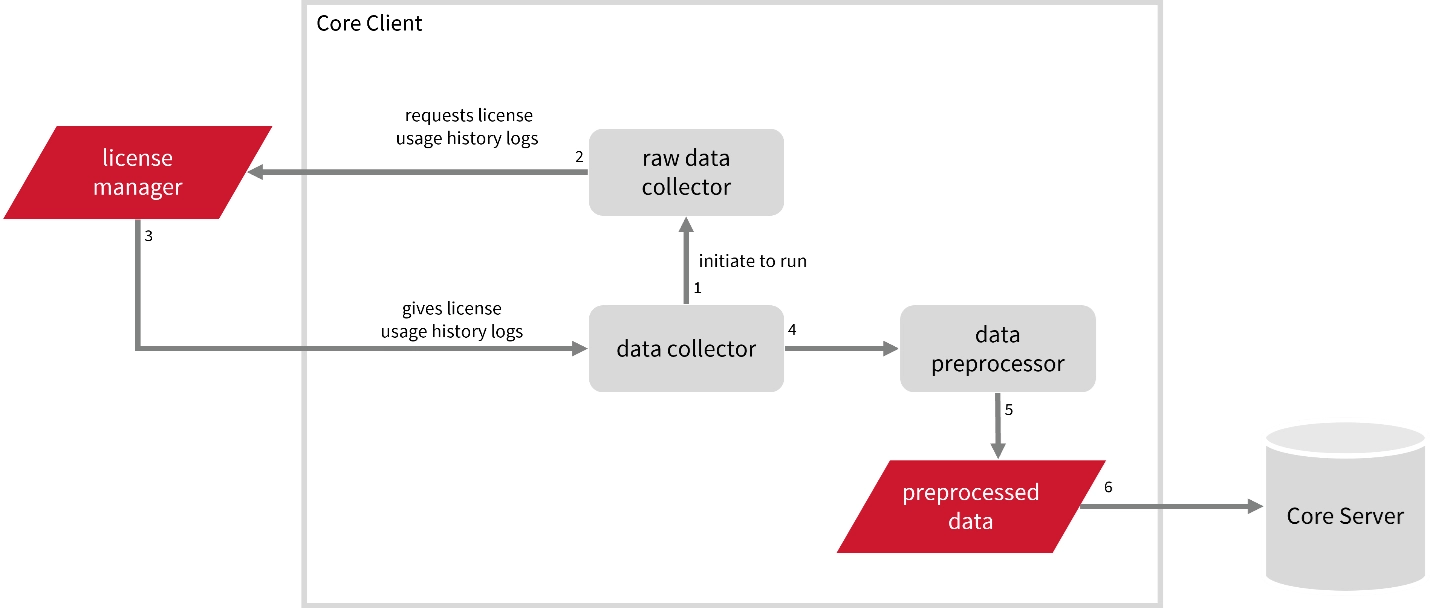
Um cliente Open iT está instalado no servidor de licenças, e o servidor de licenças não cria logs de histórico de uso de licenças para esta coleta. O coletor de dados inicia o coletor de dados brutos para solicitar os logs de histórico de uso de licença do gerenciador de licenças a cada hora, acionando o processo de coleta de dados. Assim que os registos são recebidos, o coletor de dados br utos transmite-os ao coletor de dados. Os dados recolhidos são então enviados para um pré-processador de dados para processamento. Após o pré-processamento, os dados finais pré-processados são enviados e armazenados no Core Server.
Requisitos #
- EPLAN License Manager Versão 2022.0.3.339
- Nome do servidor de licenças
- Caminho completo para a aplicação ELM Monitor, elmmonitor.exe
- Caminho completo para o ficheiro de registo de depuração
- Um Open iT Client ligado a um Open iT Server ou a uma configuração Open iT coexistente
Configuração da recolha de dados brutos #
Estes são os passos necessários para obter dados brutos do gestor de licenças EPLAN.
- Abra uma linha de comandos com privilégios de administrador.
- Ir para o contentor que, por predefinição, se encontra em C:\Program Files\OpeniT\Core\bin, execute o comando:
- cd C:\Arquivos de Programas\OpeniT\Core\bin
- Uma vez no diretório, ativar a recolha de dados brutos EPLAN, executar o comando:
- openit_oconfinit -u "collect_license_eplan-raw.root.scheduler.jobs.run_elmmonitor.general.active=true"
- Defina o caminho completo para a aplicação do monitor ELM e o nome do servidor de licenças EPLAN.
Executar o comando:
Sintaxe de comando:- openit_oconfinit -u “collect_license_eplan-raw.root.scheduler.jobs.run_elmmonitor.operations.arguments=–elmmonitor_path \”<elm_monitor_path>\” –servername <server_name> –xmlfile \”${OpeniT.directories.conf}/eplan-report.xml\” –outputdir \”${OpeniT.directories.temp}/Raw.EPLAN.Report\””
onde:- <elm_monitor_path> – path to the ELM monitor application
- <server_name> – EPLAN license server name
Example:
openit_oconfinit -u “collect_license_eplan-raw.root.scheduler.jobs.run_elmmonitor.operations.arguments=–elmmonitor_path \”C:/Program Files/EPLAN/ELM/ElmMonitor.exe\” –servername hou105win –xmlfile \”${OpeniT.directories.conf}/eplan-report.xml\” –outputdir \”${OpeniT.directories.temp}/Raw.EPLAN.Report\””
- openit_oconfinit -u “collect_license_eplan-raw.root.scheduler.jobs.run_elmmonitor.operations.arguments=–elmmonitor_path \”<elm_monitor_path>\” –servername <server_name> –xmlfile \”${OpeniT.directories.conf}/eplan-report.xml\” –outputdir \”${OpeniT.directories.temp}/Raw.EPLAN.Report\””
Também pode incluir o intervalo de datas dos dados que pretende recolher seguindo o formato -de "DD-MM-AAAA" -para "DD-MM-AAAA" (por exemplo, -de "01.01.2023" -para "26.09.2023").
Exemplo:
- openit_oconfinit -u “collect_license_eplan-raw.root.scheduler.jobs.run_elmmonitor.operations.arguments=–elmmonitor_path \”C:/Program Files/EPLAN/ELM/ElmMonitor.exe\” –servername hou105win –xmlfile \”${OpeniT.directories.conf}/eplan-report.xml\” –outputdir \”${OpeniT.directories.temp}/Raw.EPLAN.Report\” –from \”01.01.2023\” –to \”26.09.2023\”
Por predefinição, a recolha é executada de hora a hora. Para configurar, execute o comando:
Sintaxe de comando:
- openit_oconfinit -u “collect_license_eplan-raw.root.scheduler.jobs.run_elmmonitor.scheduling.start-triggers.trigger#1.period=<time_span>
where <time_span> is the ELM monitor application run frequency in the ISO-8601 duration format PnDTnHnMn.nS.
Exemplo:
- openit_oconfinit -u "collect_license_eplan-raw.root.scheduler.jobs.run_elmmonitor.scheduling.start-triggers.trigger#1.period=P1D
Configuração da recolha de ficheiros de registo de eventos do EPLAN #
Isto produzirá os seguintes tipos de dados agregados utilizados para relatórios históricos:
- (104) Eventos do ficheiro de registo de licenças v2.0
- (107) Licença recusada Utilização de licença Eventos de licença
Ativar a recolha de dados do registo de eventos #
Estes são os passos necessários para ativar a recolha de dados do registo de eventos.
- Abra uma linha de comandos com privilégios de administrador.
- Ir para o contentor que, por predefinição, se encontra em C:\Program Files\OpeniT\Core\bin, execute o comando:
Exemplo:- cd C:\Arquivos de Programas\OpeniT\Core\bin
- Uma vez no diretório, ativar a recolha de dados do registo de eventos EPLAN, executar o comando:
Sintaxe de comando:- openit_oconfinit -u "collect_license_eplan-logs.root.scheduler.jobs.collect_eplan_licenselogs.general.active=true"
Verificar a recolha de dados do registo de eventos #
Após a configuração, pode verificar se os dados são recolhidos e enviados para o servidor, seguindo estes passos:
- Abra uma linha de comandos com privilégios de administrador.
- Ir para o contentor que, por predefinição, se encontra em C:\Program Files\OpeniT\Core\bin, execute o comando:
- cd C:\Arquivos de Programas\OpeniT\Core\bin
- Executar o comando:
- openit_executor -r collect_license_eplan-logs
- Verifique se existem ficheiros archiver*.in criados no servidor no diretório do arquivador, que, por predefinição, se encontra em C:\ProgramData\OpeniT\Data\incoming\archiver.
Configuração da recolha de ficheiros de registo de registos EPLAN #
Isto produzirá os seguintes tipos de dados agregados utilizados para relatórios históricos:
- (89) Total de licenças de utilização Eventos de licença
- (90) Licença individual de utilização Eventos de licença
- (91) Grupo de utilizadores Licença Utilização Eventos de licença
- (108) Licença de anfitrião Utilizar eventos de licença
- (109) Grupo de acolhimento Licença de utilização Eventos de licença
Ativar a recolha de dados do registo #
Estes são os passos necessários para ativar a recolha de dados do registo.
- Abra uma linha de comandos com privilégios de administrador.
- Ir para o contentor que, por predefinição, se encontra em C:\Program Files\OpeniT\Core\bin, execute o comando:
- cd C:\Arquivos de Programas\OpeniT\Core\bin
- Uma vez no diretório, ativar a recolha de dados de registo do EPLAN, executar o comando:
- openit_oconfinit -u "collect_license_eplan-record-logs.root.scheduler.jobs.collect_eplan_licenselogs-records.general.active=true"
Verificar a recolha de dados do registo de dados #
Após a configuração, pode verificar se os dados são recolhidos e enviados para o servidor, seguindo estes passos:
- Abra uma linha de comandos com privilégios de administrador.
- Ir para o contentor que, por predefinição, se encontra em C:\Program Files\OpeniT\Core\bin, execute o comando:
- cd C:\Arquivos de Programas\OpeniT\Core\bin
- Executar o comando:
- openit_executor -r collect_license_eplan-record-logs
- Verifique se existem ficheiros archiver*.in criados no servidor no diretório do arquivador, que, por predefinição, se encontra em C:\ProgramData\OpeniT\Data\incoming\archiver.
Para obter assistência ou suporte de configuração adicional, contacte a equipa de suporte da Open iT.
Para obter referências adicionais, pode visitar a nossa página Documentação.