


はじめに #
「メール設定」ページには、メールメッセージやアラートを送信するためのさまざまな設定が含まれています。
以下の指示に従ってページに移動してください:
- Web ブラウザを使用して、Open iT Analysis Server Web インターフェイスを開きます。
- 「管理」タブにカーソルを合わせます。サブタブが表示されるまで待ちます。
- [メール設定] タブをクリックします。
![Open iT [分析サーバーの管理] タブが展開され、ナビゲーションメニューに [メール設定] サブタブが表示されています](https://openit.com/wp-content/uploads/2026/07/email-settings-navigation-2.webp)
図1. 分析サーバーの管理:メール設定のナビゲーション
「メール設定」ページが表示されます。
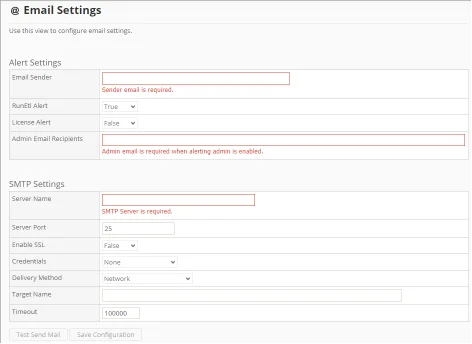
図2. 分析サーバーの管理:電子メール設定ページ
必要条件
「メール設定」ページを使用する前に、以下の要件を満たしていることを確認してください:
- SQLデータベースが正常に作成されました。
- 現在のウェブユーザーの管理権限。
- Open iT アラートサービスが実行中です。
- SMTP設定用のSMTPサーバーの詳細。
アラート設定の構成#
これを使用して、アラートサービス用の設定を指定します。アラートを正しく設定するには、以下の手順に従ってください:

図3. Analysis Serverの管理用メール設定 – アラート
- 「メール送信者」テキストボックスに有効なメールアドレスを入力してください。これは必須項目です。
- Open iT Analysis Server の毎日のデータ処理に関するアラートの送信を有効にするには、[RunEtl Alert] オプションを[True]に設定し、無効にするには[False]に設定してください。
- 「ライセンスアラート」オプションを「True」に設定すると、Open iT ライセンスのステータスに関するアラートの送信が有効になり、「False」に設定すると無効になります。
- 「管理用メール受信者」テキストボックスに、有効化されたアラートの受信者となる有効なメールアドレスを入力してください。項目間はコンマ(,)で区切ってください。これは、アラートのいずれかが有効になっている場合に必須となります。
SMTP 設定の構成#
これを使用して、メールアラートを送信するためのSMTP(Simple Mail Transfer Protocol)の設定を行ってください。設定を正しく行うには、以下の手順に従ってください:
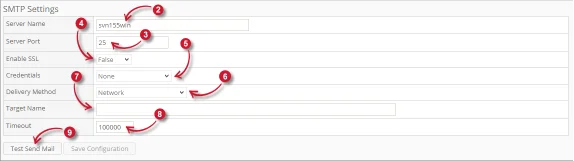
図4. Analysis Server の管理用メール設定 – SMTP
- アラート設定が正しく設定されていることを確認してください。
- 「サーバー名」テキストボックスに、有効なホスト名またはIPアドレスを入力してください。
- 「サーバーポート」テキストボックスに、有効で開放されているSMTPポート番号を入力してください。デフォルト値は25です。
- 「SSLを有効にする」オプションを「True」に設定すると、SSL(Secure Sockets Layer)経由でのメール送信が有効になり、「False」に設定すると無効になります。
- 以下のうちから選んでください 資格・経歴 電子メールメッセージの送信認証に使用するオプション。
- なし– 認証情報は使用されません。
- カスタム– 使用する有効なユーザー名とパスワードを入力してください。
- デフォルトの認証情報– 「Open iT 」分析サーバー・アプリケーションの System.Net.Credentials.DefaultCredentials を使用します。
- サービスアカウント– サービスの実行に使用する認証情報を使用します。
- 以下のうちから選んでください 配送方法 メールアラートの配信時に使用するオプション。
- ネットワーク– メッセージはネットワークを経由してSMTPサーバーに送信されます。
- SpecifiedPickupDirectory– メッセージは、指定されたピックアップディレクトリの場所にコピーされます。
- PickupDirectoryFromIis– メッセージは、配信のためにローカルのインターネットインフォメーションサービス(IIS)が使用するピックアップディレクトリにコピーされます。
- SMTP サーバーが拡張保護を使用している場合、またはリレー サーバーがある場合、認証に使用するサービス プロバイダー名(SPN) を [ターゲット名] テキスト ボックスに指定します。これは任意です。
- 「タイムアウト」テキストボックスに、電子メールの送信処理がタイムアウトとなるまでの時間を指定してください。デフォルト値は100000秒です。
- 「メール送信テスト」をクリックして、設定内容を確認してください。
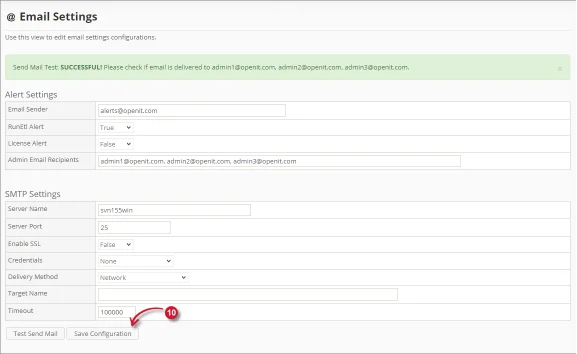
図5. Analysis Serverの管理:メール設定 – テスト送信
確認メッセージが表示されるまでお待ちください。設定された受信者には、テストメールが届くはずです。
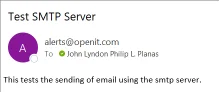
図6. 分析サーバーの管理:メール設定 – テスト送信したメールが受信された
設定が完了したら、「設定を保存」ボタンをクリックして設定を保存してください。確認メッセージが表示されるまでお待ちください。

図7. 分析サーバーの管理:メール設定 – 設定の保存
トラブルシューティング#
このセクションでは、「メール設定」ページで発生する既知の問題に対する回避策について説明します。
メール送信テストに失敗しました#
テストメールの送信に失敗し、通知メッセージにエラーメッセージが表示される場合があります:
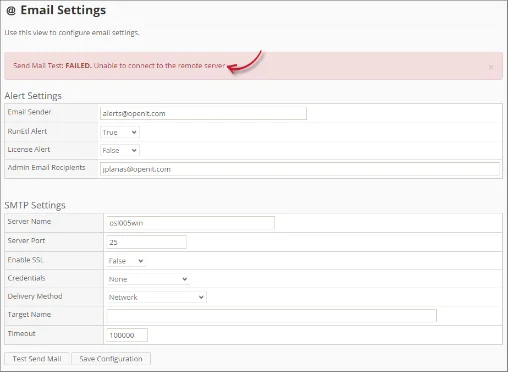
図8. 分析サーバーの「メール設定」ページのトラブルシューティング:メール送信テストに失敗しました
問題のトラブルシューティングを行う際は、以下のチェックリストをご利用ください:
- サーバー名が有効かつ正しいことを確認してください。
- 使用するサーバーポートが、SMTP通信のためにアクセス可能かつ開放されていることを確認してください。
- サービスアカウントがSMTPサーバーに対する権限を持っていることを確認してください。
- メールの送信者が有効かつ正しいことを確認してください。
- タイムアウトの値を調整して、継続時間を長くしてください。
サポートやさらなる設定サポートについては、Open iT サポートチームまでお問い合わせください。
その他の参考資料については、ドキュメンテーションのページをご覧ください。




