


- LicenseAnalyzer Ces données peuvent être utilisées avec Power BI et Tableau pour créer des rapports personnalisables sur l'utilisation des logiciels.
- Les tableaux de bord personnalisés permettent aux équipes d'adapter les vues en fonction des différentes parties prenantes, des cas d'utilisation et des besoins décisionnels.
- Les rapports basés sur la BI permettent d'analyser, de partager et d'exploiter plus facilement les informations relatives aux licences logicielles.
C'est dans le cadre des rapports personnalisés que les dirigeants et les analystes exploitent réellement les données relatives aux licences, et le format revêt autant d'importance que les chiffres sous-jacents. L'intégration d'LicenseAnalyzer avec Power BI et Tableau permet aux entreprises de créer des rapports personnalisables adaptés à leurs propres cadres décisionnels, plutôt que d'utiliser les modèles de rapports fournis par défaut avec l'outil de gestion des licences. Open iT présente cette intégration comme la couche qui permet à l'équipe SAM de rencontrer les parties prenantes dans l'environnement BI dans lequel elles travaillent déjà, transformant ainsi les rapports sur les licences d'un canal distinct en une partie intégrante du flux analytique habituel.
L'une des principales caractéristiques de LicenseAnalyzer d'Open iT est la possibilité de créer des modèles de rapports personnalisables et des rapports ad hoc qui répondent à vos besoins et préférences spécifiques. Vous pouvez utiliser le concepteur de rapports intégré de LicenseAnalyzer pour créer et modifier des modèles de rapports, ou vous pouvez connecter les données de l'Open iT Analysis Server à Power BI ou Tableau, deux outils de business intelligence populaires qui offrent des capacités plus avancées d'analyse et de visualisation des données.
Dans ce document, nous allons vous montrer comment créer des modèles de rapports personnalisables et des rapports ad-hoc en utilisant LicenseAnalyzer et Power BI/Tableau.
Power BI
Suivez les étapes ci-dessous pour créer des rapports personnalisés dans Power BI en utilisant les données du serveur Open iT Analysis :
- Pour commencer, naviguez vers l'onglet Accueil et sélectionnez "Obtenir des données" > "À partir d'une base de données", puis choisissez "Analysis Services".
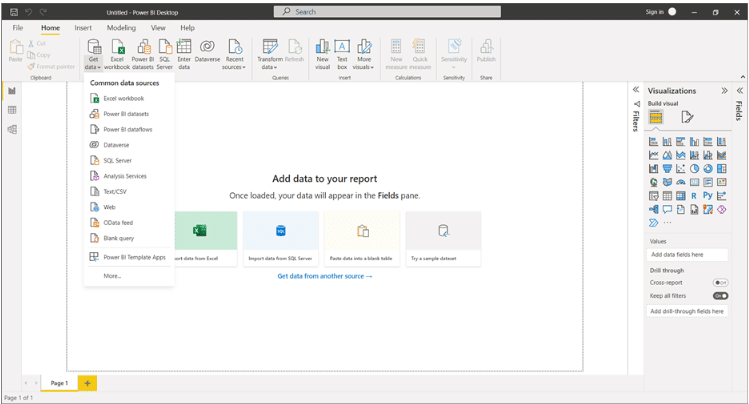
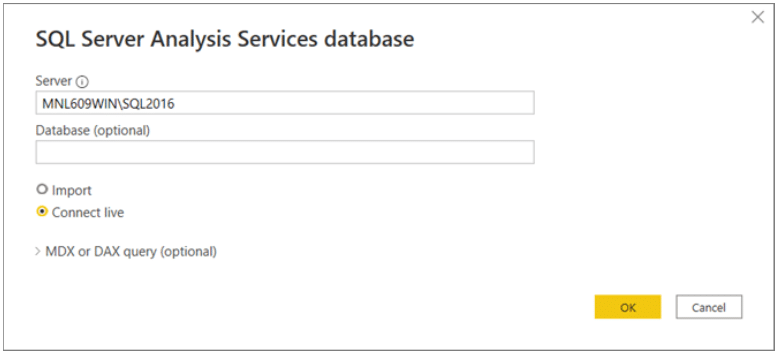
- Dans la fenêtre modale de la base de données SQL Server Analysis Services, indiquez le serveur et continuez en cliquant sur "OK".
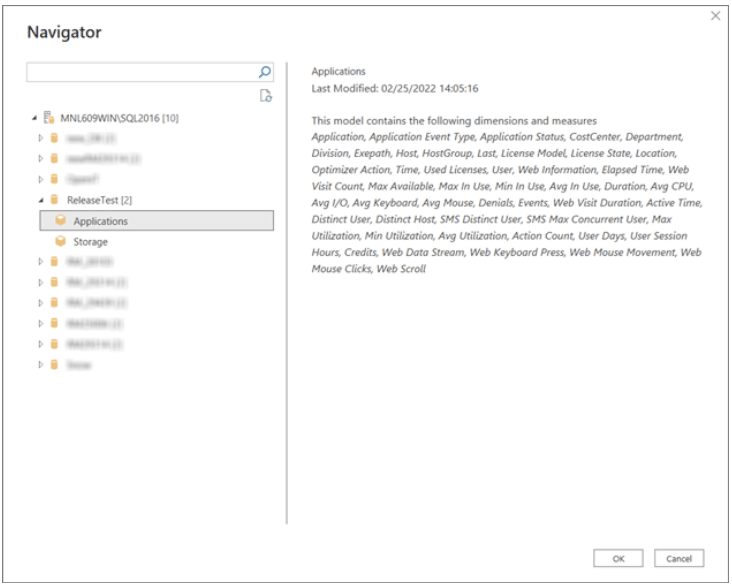
- Sélectionnez ensuite la base de données et le cube souhaités avant de cliquer à nouveau sur "OK".
- Pour lancer une nouvelle visualisation et créer un rapport de base, faites glisser un champ sur le canevas.

Vous pouvez glisser-déposer les champs des tables et des vues dans le canevas du rapport, appliquer des filtres, des tranches et des options de formatage, et choisir parmi diverses visualisations telles que des graphiques, des cartes, des tableaux et des matrices.
Vous pouvez également créer des colonnes et des mesures calculées à l'aide du langage DAX pour effectuer des calculs avancés et des agrégations sur les données.
Pour enregistrer votre rapport, cliquez sur Fichier > Enregistrer sous et donnez-lui un nom. Vous pouvez également exporter votre rapport au format PDF ou PowerPoint.

Tableau
Suivez les instructions pour connecter Tableau à l'Open iT Analysis Server et générer des rapports personnalisés :
- Ouvrez Tableau Desktop et sélectionnez Open iT Connector comme source de données.
- Saisissez le nom du serveur et le nom de la base de données sur lesquels Open iT Analysis Server est installé. Cliquez sur Connecter.
- Sélectionnez le fichier d'application dans la base de données et faites-le glisser vers le volet de données. Cliquez sur Mettre à jour maintenant.
- Attendez que les données soient chargées et commencez à créer vos feuilles de travail et vos tableaux de bord.
- Enregistrez votre classeur et publiez-le sur Tableau Server ou Tableau Online.
- Connectez-vous à Tableau Server ou Tableau Online et visualisez et partagez votre classeur avec d'autres membres de votre organisation.
Vous pouvez utiliser les caractéristiques et les fonctions de Tableau pour personnaliser l'analyse et la visualisation de vos données. Vous pouvez utiliser différents types de graphiques, de filtres, de calculs et de paramètres pour explorer vos données de différentes manières.
Vous pouvez également formater votre classeur pour qu'il corresponde à vos préférences en matière d'image de marque et de style. Vous pouvez modifier les couleurs, les polices, les bordures, les arrière-plans et d'autres éléments de votre visualisation.
Open iT organise un webinaire en direct sur la façon de transformer les données d'utilisation brutes en informations exploitables à l'aide de Power BI.Inscrivez-vous au webinaire dès maintenant !