
- LicenseAnalyzer Os dados podem ser utilizados com o Power BI e o Tableau para criar relatórios personalizáveis sobre a utilização do software.
- Os painéis personalizados ajudam as equipas a adaptar as visualizações às diferentes partes interessadas, casos de utilização e necessidades de tomada de decisão.
- Os relatórios baseados em BI facilitam a análise, a partilha e a tomada de medidas com base nas informações sobre licenças de software.
A criação de relatórios personalizados é onde os executivos e analistas interagem efetivamente com os dados de licenças, e o formato é tão importante quanto os números subjacentes. A integração do LicenseAnalyzer com o Power BI e o Tableau permite que as organizações criem relatórios personalizáveis que se adaptem aos seus próprios quadros de decisão, em vez de utilizarem os modelos de relatório que a ferramenta de licenciamento fornece por defeito. A Open iT posiciona a integração como a camada que permite à equipa de SAM interagir com as partes interessadas no ambiente de BI em que estas já trabalham — transformando os relatórios de licenças de um canal separado numa parte do fluxo analítico regular.
Uma das principais características do LicenseAnalyzer da Open iT é a capacidade de criar modelos de relatórios personalizáveis e relatórios ad-hoc que atendam às suas necessidades e preferências específicas. Pode utilizar o designer de relatórios incorporado no LicenseAnalyzer para criar e editar modelos de relatórios, ou pode ligar os dados do Open iT Analysis Server ao Power BI ou ao Tableau, duas ferramentas populares de business intelligence que oferecem capacidades mais avançadas de análise e visualização de dados.
Neste documento, mostrar-lhe-emos como criar modelos de relatório personalizáveis e relatórios ad-hoc utilizando o LicenseAnalyzer e o Power BI/Tableau.
Power BI
Siga as etapas abaixo para criar relatórios personalizados no Power BI usando dados do servidor Open iT Analysis:
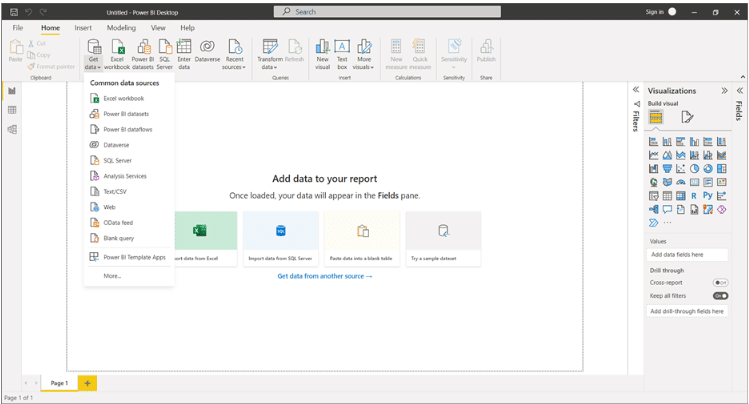
- Para começar, navegue até ao separador Página inicial e seleccione "Obter dados" > "Da base de dados" e, em seguida, opte por "Serviços de análise".
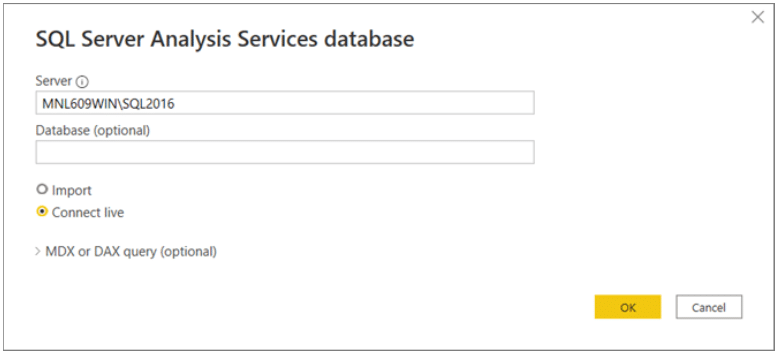
- No modal da base de dados do SQL Server Analysis Services, indique o Servidor e prossiga clicando em "OK".
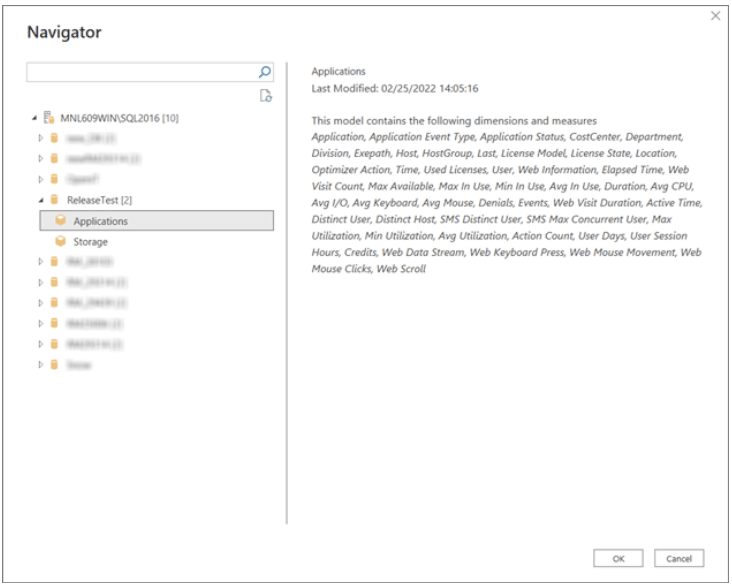
- Em seguida, seleccione a base de dados e o cubo pretendidos antes de clicar novamente em "OK".
- Para iniciar uma nova visualização e criar um relatório básico, arraste um campo para a tela.

Pode arrastar e largar os campos das tabelas e visualizações para a tela do relatório, aplicar filtros, separadores e opções de formatação e escolher entre várias visualizações, tais como gráficos, mapas, tabelas e matrizes.
Também é possível criar colunas e medidas calculadas utilizando a linguagem DAX para efetuar cálculos e agregações avançadas nos dados.
Para guardar o relatório, clique em Ficheiro > Guardar como e dê-lhe um nome. Também pode exportar o seu relatório como um ficheiro PDF ou PowerPoint.

Tableau
Siga as instruções para conectar o Tableau ao Open iT Analysis Server e gerar relatórios personalizados:
- Abra o Tableau Desktop e selecione Conector Open iT como a fonte de dados.
- Digite o nome do servidor e o nome do banco de dados onde o Open iT Analysis Server está instalado. Clique em Conectar.
- Seleccione o ficheiro Application da base de dados e arraste-o para o painel de dados. Clique em Atualizar agora.
- Aguarde que os dados sejam carregados e comece a criar as suas folhas de cálculo e painéis de controlo.
- Salve sua pasta de trabalho e publique-a no Tableau Server ou no Tableau Online.
- Entre no Tableau Server ou no Tableau Online e visualize e compartilhe sua pasta de trabalho com outras pessoas da sua organização.
Pode utilizar as funcionalidades e funções do Tableau para personalizar a sua análise e visualização de dados. Pode utilizar diferentes tipos de gráficos, filtros, cálculos e parâmetros para explorar os seus dados de diferentes formas.
Também pode formatar o seu livro de trabalho para corresponder às suas preferências de marca e estilo. Pode alterar as cores, os tipos de letra, os contornos, os fundos e outros elementos da sua visualização.
A Open iT está a realizar um webinar em direto sobre como transformar os dados brutos de utilização em informações accionáveis utilizando o Power BI.Inscreva-se já no webinar!