


はじめに#
集中ライセンス統合管理システム (CLIMS)#.
Centralized License Integration and Management System (CLIMS) is an advanced system that provides administrators a centralized portal for the administration and management of license files, options files, and license servers.
CLIMS allows administrators to manage and control all license servers across the enterprise with just a single interface and can be used alongside LicenseAnalyzer to manage and optimize the use of expensive engineering applications effectively.
インストール要件#.
サーバー要件#
必要なハードウエア
| ハードウェア | 最小 | おすすめ |
|---|---|---|
| ラム | 8GB | 16GB |
| ディスク | 10GB | 50GB |
| CPU | 1GHz | 3GHz |
| コア | 2 | 4 |
ソフトウェア 必要条件
オペレーティングシステム
| オペレーティングシステム | バージョン | アーキテクチャ/s |
|---|---|---|
| Windowsサーバー | 2008 R2 サービスパック 1 以降 | x64 |
| ウィンドウズ7 | 7 Service Pack 1 以降 | x64 |
| ウィンドウズ8 | 8.1以降 | x64 |
| Windows 10 | バージョン1607以降 | x64 |
重要: CLIMS サーバーは、Windows プラットフォームでのみサポートされています。
ASP.Net Core#
Open iT Admin Portal、Application Launcher、およびCLIMS には、APS.NET Core 6.0 Runtime (v6.0.2) - Windows Hosting bundle が必要です。このリンクからダウンロードし、インストールしてください。
インターネットインフォメーションサービスと.NETフレームワーク#.
ホストマシン上でインターネットインフォメーションサービス(IIS)と.NET Frameworkの機能を有効にすること。
サーバー以外のオペレーティングシステム#
- コントロールパネルを開く。
- プログラム」をクリックします。
- Windowsの機能をオンまたはオフにする]をクリックします。新しいウィンドウが開き、Windowsの機能が一覧表示されます。
- 以下の項目を選択します。
- .NET Framework 3.5
- .NET Framework 4.6 Advanced Services(または利用可能な任意のバージョン)。
- ASP.NET(使用可能なすべてのバージョン)
- WCFサービス
- インターネット情報サービス
- ウェブマネジメントツール。
- IIS 6 の管理互換性
- IISマネジメントコンソール
- IISマネジメントサービス
- ワールドワイドウェブサービス。
- アプリケーション開発の全機能
- HTTP共通機能」のうち、「WebDAV診断」以外のすべての機能。
- 健康・診断
- HTTPロギング
- パフォーマンスの問題。
- 静的コンテンツ圧縮
- セキュリティ
- リクエストのフィルタリング
- Windows認証
- ウェブマネジメントツール。
- インターネット情報サービス ホスタブルウェブコア
- OK]をクリックすると、変更内容が保存されます。
サーバーの種類 オペレーティングシステム番号
- コントロールパネルを開く。
- プログラム] の下にある [プログラムのアンインストール] をクリックします。
- Windowsの機能をオンまたはオフにする]をクリックします。役割と機能]ウィザードで、[次へ]をクリックします。
- インストールの種類]ダイアログで[役割ベースまたは機能ベースのインストール]を選択します。次へ」をクリックします。
- サーバープールからサーバーを選択し、宛先サーバーダイアログのサーバープール一覧からローカルサーバーのホスト名を選択します。次へ]をクリックすると、ロールのリストが表示されます。
- Web Server (IIS) を探し、以下のロールが選択されていることを確認します。
- ウェブサーバー(IIS)。
- ウェブサーバーです。
- HTTPの共通機能。
- 静的コンテンツ
- セキュリティ
- 静的コンテンツ
- アプリケーションの開発。
- .NET 拡張性 4.x
- ASP.NET 4.x
- ISAPI拡張機能
- ISAPIフィルター
- HTTPの共通機能。
- ウェブサーバーです。
- マネジメントツール。
- ウェブサーバー(IIS)。
- 次へ」をクリックします。これにより、追加機能のリストが表示されます
- 以下の項目を選択します。
- .NET Framework 3.5搭載。
- .NET Framework 3.5
- HTTPアクティベーション
- .NET Framework 4.5機能(または利用可能な任意のバージョン)。
- .NET Framework 4.5
- ASP.NET
- IIS ホスタブルWebコア
- .NET Framework 3.5搭載。
- インストール]をクリックします。
クライアント要件 (Windows)#.
必要なハードウエア
| ハードウェア | 最小 | おすすめ |
|---|---|---|
| ラム | 1GB | 2GB |
| ディスク | 5GB | 10GB |
| CPU | 1GHz | 3GHz |
| コア | 1 | 2 |
ソフトウェア 必要条件
| オペレーティングシステム | バージョン | アーキテクチャ/s |
|---|---|---|
| Windowsサーバー | 2008 R2 サービスパック 1 以降 | x64 |
| ウィンドウズ7 | 7 Service Pack 1 またはそれ以降 | x64 |
| ウィンドウズ8 | 8.1以降 | x64 |
| Windows 10 | バージョン1607以降 | x64 |
クライアントインストーラの入手#
Open iT CLIMS Clientソフトウェア のインストーラーをダウンロードします。
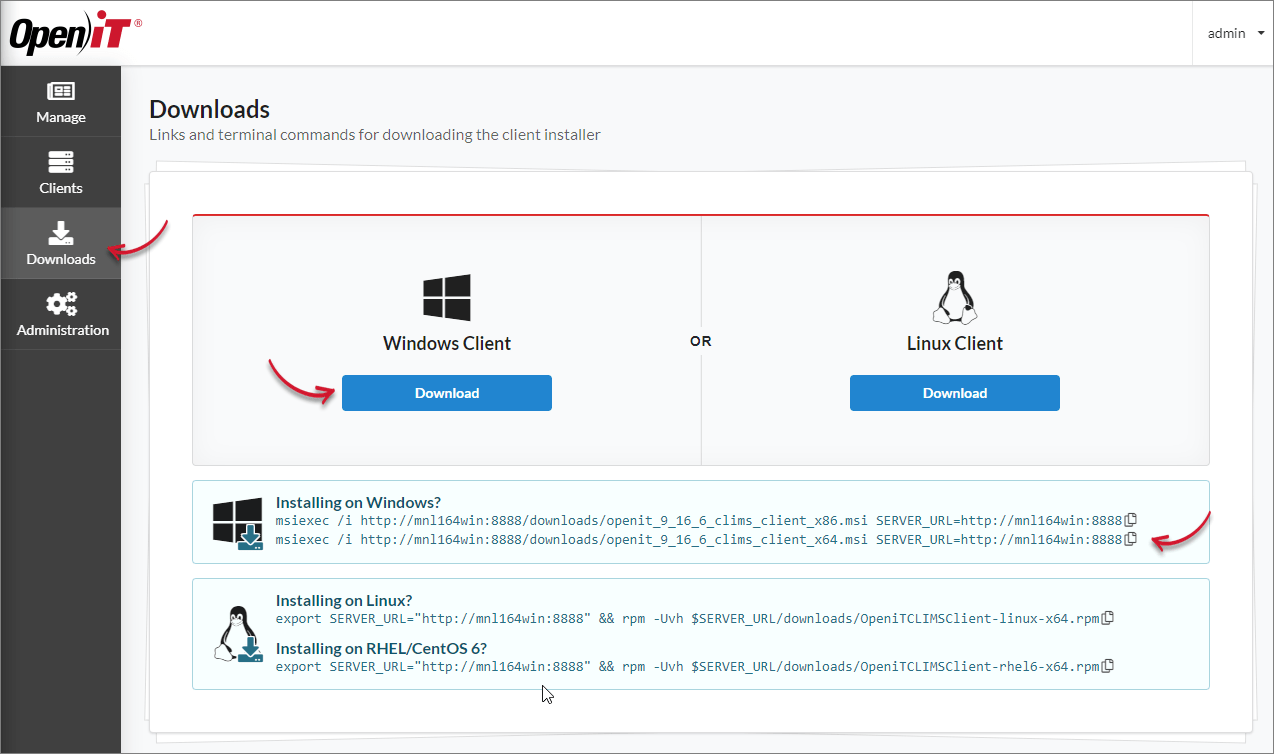
CLIMS Web Interface を通して#.
- On the machine where the client will be installed, open a browser and go to the CLIMS interface: http(s)://clims_server_hostname:port
- 接続後、「ダウンロード」ページに移動し、Windowsロゴの下にある「ダウンロード」をクリックします。
- インストーラーがダウンロードされます。これを使用して、Open iT CLIMS Client をインストールします。
コマンドラインから#
- クライアントをインストールするマシンで、Administratorとしてコマンドプロンプトを開きます。
- サーバーウェブインターフェースのダウンロードページにある提供されたコマンドを、マシンのアーキテクチャ(32ビットまたは64ビット)に応じて実行します。
msiexec /i http://server_hostname:portnumber /downloads/openit_version_clims_client_arch.msi SERVER_URL=http://server_hostname:portnumber - Wait for the command prompt to finish downloading the installer.
The installer will run automatically once it is downloaded.
クライアントの要件 (Unix)#
必要なハードウエア
| ハードウェア | 最小 | おすすめ |
|---|---|---|
| ラム | 1GB | 2GB |
| ディスク | 5GB | 10GB |
| CPU | 1GHz | 3GHz |
| コア | 1 | 2 |
ソフトウェア 必要条件
| オペレーティングシステム | バージョン | アーキテクチャ/s |
|---|---|---|
| CentOS | 6以降 | x64 |
| オラクル・リナックス | 6以降 | x64 |
| レッドハット・エンタープライズ・リナックス(RHEL) | 6以降 | x64 |
クライアントインストーラの入手#
Open iT CLIMS Clientソフトウェア のインストーラーをダウンロードします。
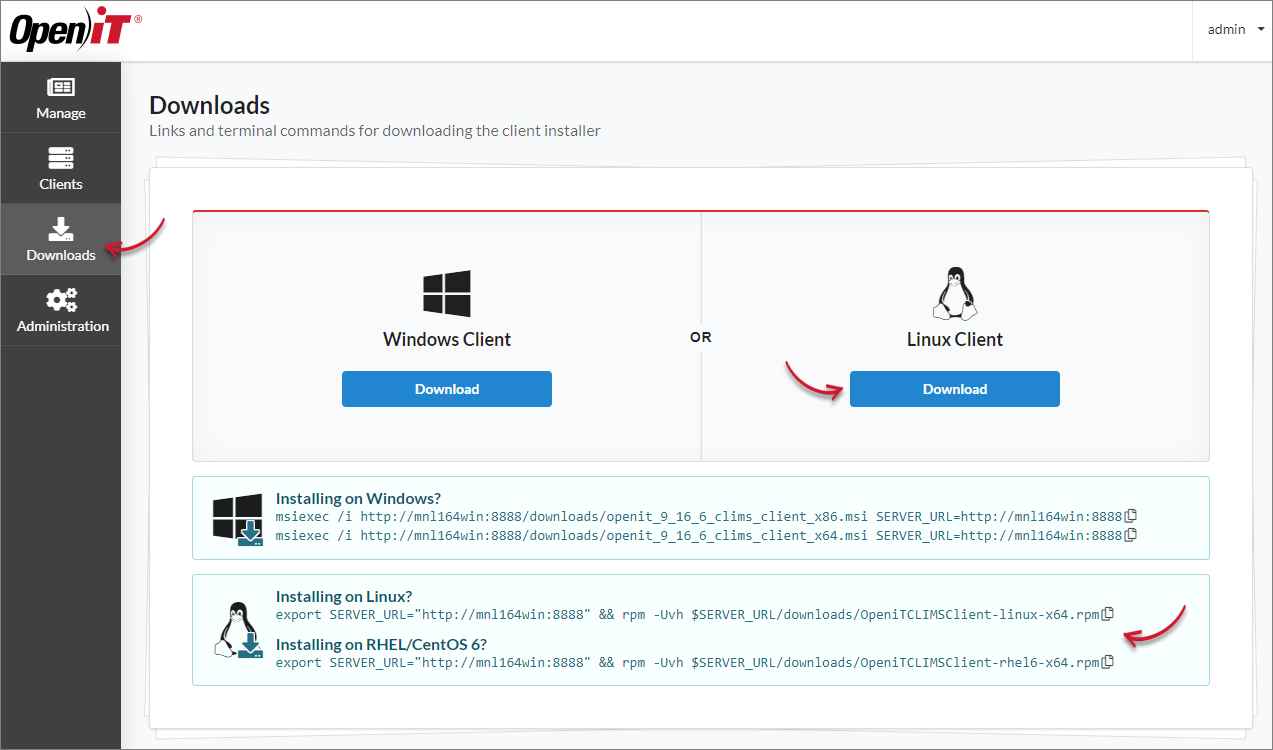
CLIMS Web Interface を通して#.
- On the machine where the client will be installed, open a browser and go to the CLIMS web interface:http(s)://clims_server_hostname:port
- 接続後、Downloads ページに移動し、Linux ロゴの下にある Download をクリックします。
- インストーラーがダウンロードされます。これを使用して、Open iT CLIMS Client を Unix にインストールします。
端子から#
- クライアントをインストールするマシン上で、マシンのLinuxバージョンに応じて、サーバーWebインタフェースのダウンロードページで提供されるコマンドを実行します。
export SERVER_URL="http://server_hostname:portnumber" && rpm -Uvh $SERVER_URL/downloads/OpeniTCLIMSClient-linux_version-arch.rpm - コマンドプロンプトでインストーラーのダウンロードが終了するのを待ちます。
インストーラーをダウンロードすると、自動的に実行されます。
サーバーインストール編
ソフトウェア インストレーション
Windowsインストーラーインターフェイスによるインストール#.
インストールする前に、他のインストールが進行中でないことを確認してください。
-
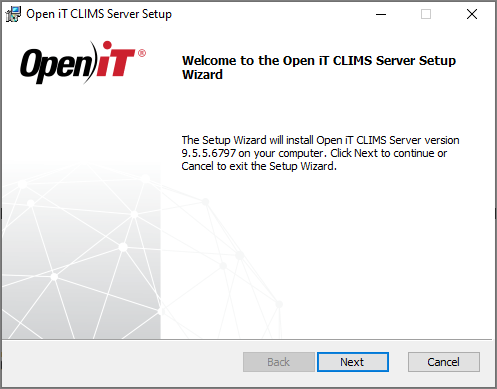
- Double-click the openit__clims_server_x64.msi file to start the installation.
セットアップウィザードが表示されます。次へ」をクリックします。

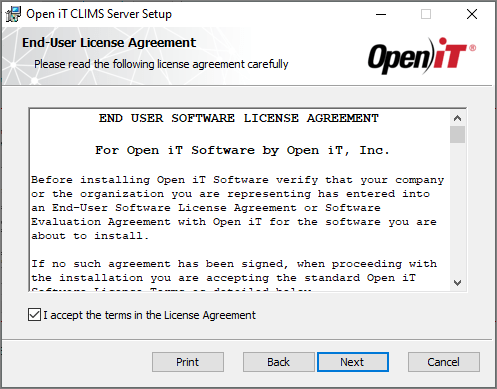
- 使用許諾契約書をよくお読みになり、同意してください。次へ」をクリックして次に進みます。
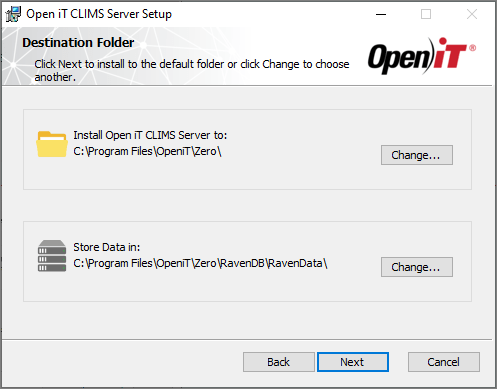
- デフォルトのドライブを使用するか、目的のディレクトリを指定します。変更]をクリックして新しいディレクトリを指定し、それ以外の場合は[次へ]をクリックします。
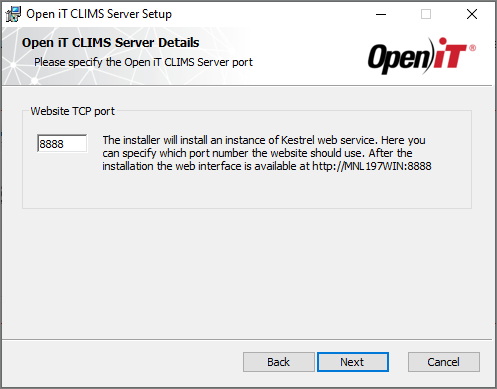
- TCPポート番号を入力するか、デフォルト値の8888のままにしておきます。次へ]をクリックして続行します。
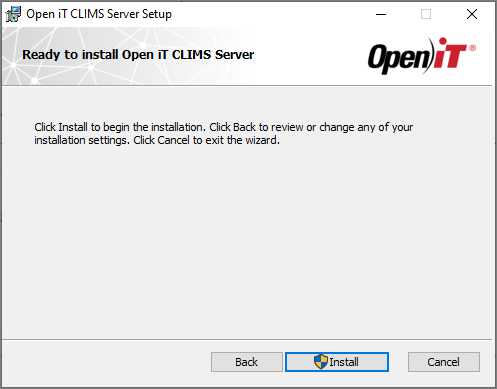
- インストール]をクリックすると、インストールが開始されます。入力内容の確認が必要な場合は、[戻る]をクリックします。
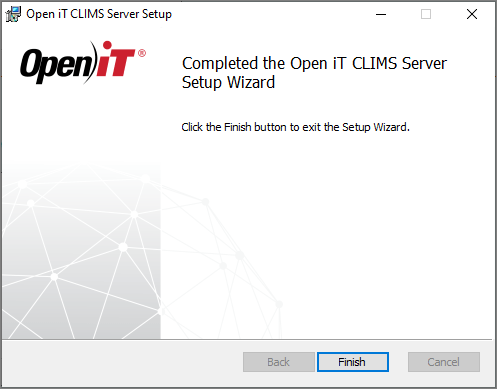
- インストーラーが必要なファイルをすべてコンピューターにセットアップします。インストールが完了したら、[完了]をクリックします。
- Double-click the openit__clims_server_x64.msi file to start the installation.
注意: CLIMS Server をインストールしたユーザーは、Active Directory の詳細情報が管理者リストに追加されます。
ソフトウェア インストール検証#
作成されたディレクトリとファイルの検証#
インストール先の$ROOT_DIR(デフォルトではC:¥Program Files¥OpeniT¥Zero)に移動し、以下のディレクトリとファイルが存在することを確認します。
- Auth- 認証に使用されるファイルが含まれています
- ClientApp- ダウンロード用のCLIMS クライアントインストーラーが含まれています。
- 設定- 設定に使用するJSONファイルが含まれています。
- RavenDB- データベースを含みます。
- appsettings.json- ウェブアクセスと認証のためのアプリケーション設定が含まれています。
- web.config- ウェブサービスに特化した設定を含みます。
- その他のDLLファイル
デフォルトではC:¥ProgramData¥OpeniT¥Zeroにあるインストールの$DATA_DIRに移動し、次のディレクトリが存在することを確認します。
- ログ- トラブルシューティングのためのログファイルが含まれています。
- Temp- 一時ファイルを保存するためのフォルダが含まれています。
注: 指定されたインストール場所はデフォルトのインストールディレクトリであり、カスタムディレクトリを選択したかどうかによって変更される場合があります。
稼働中のサービスを確認する#
インストール時に RavenDB サービスが実行されている必要があります。確認するには、タスクマネージャーを開き、[サービス]タブの中から該当するサービスを探します。
ベリファイ・ホームページ#
特定のプロジェクトに対して設定されたアプリケーションを起動する場合。
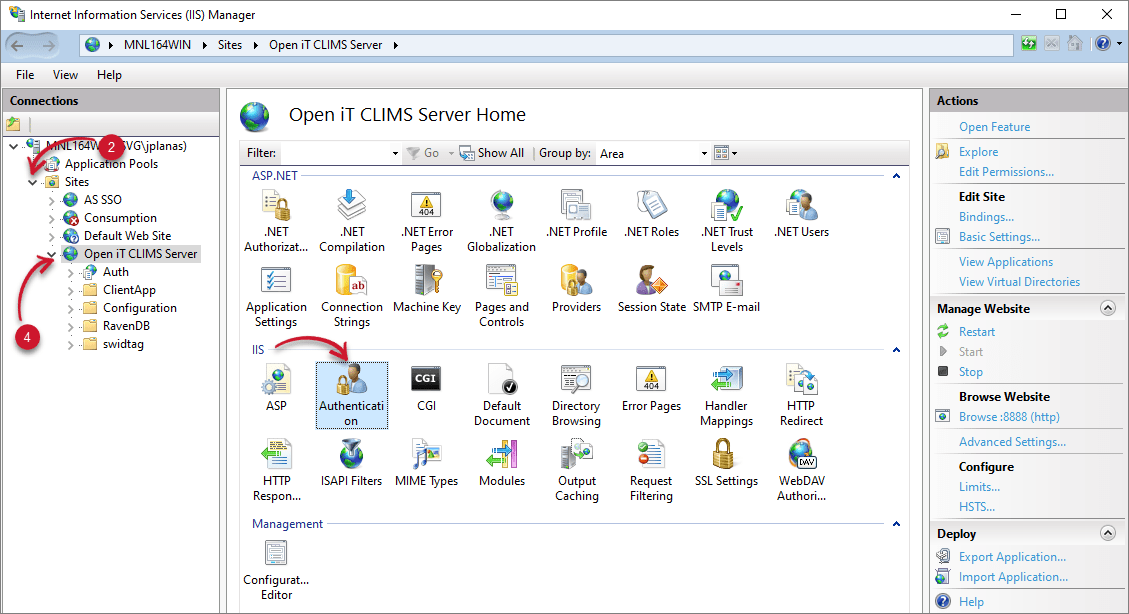
- Open iT CLIMS Server があるマシンで IIS (Internet Information Services) を開く。
- 接続]ペインで、[ルート]ノードと[サイト]を展開します。
- Open iT CLIMS Serverが存在することを確認します。
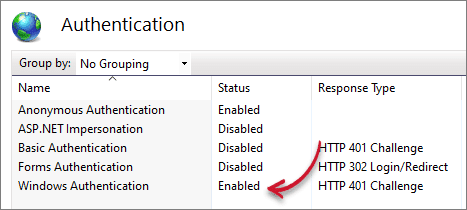
- Open iT CLIMS Server」サイトをクリックし、ダッシュボードで「認証」をダブルクリックします。


Webアプリケーションの検証#
Check if the web page is working properly by opening http://: on a browser. The default credentials are as follow:
- ユーザー名 - admin
- パスワード - admin