


Servidor de análise - Página inicial #
Este documento fornece informações sobre como navegar e usar a página inicial do Open iT Analysis Server.
Introdução #
A página inicial do Analysis Server serve como página de destino da interface Web. Contém a visão geral de algumas das partes importantes da interface Web.
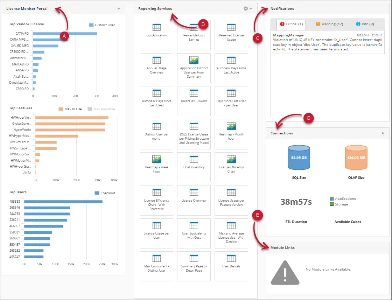
Contém as seguintes partes:
- Portal Monitor de Licenças
- Serviços de relatórios
- Notificações
- Configuração
- Ligações do módulo
Requisitos #
Certifique-se de que cumpre os seguintes requisitos antes de utilizar a página inicial:
- As bases de dados SQL e OLAP são criadas com sucesso.
- Direitos administrativos para o utilizador Web atual para os painéis Configuração e Notificações.
- O Reporting Services foi configurado com sucesso para o painel Reporting Services.
- Os dados do estado da licença estão disponíveis na base de dados do Core Server, carregados e processados para o painel License Monitor Portal.
Portal do Monitor de Licenças #
O painel Portal do Monitor de Licenças contém uma visão geral do conteúdo da página do monitor em tempo real.
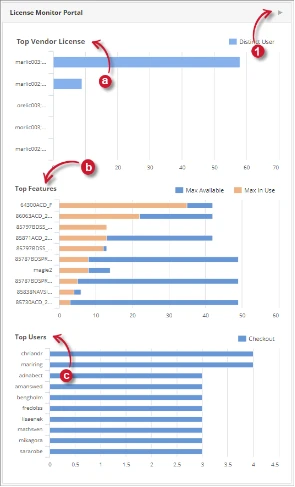
É composto pelos seguintes gráficos:
- Licença de fornecedor principal - mostra os produtos ou licenças de fornecedor com o maior número total de utilizadores distintos
- Principais caraterísticas - mostra as caraterísticas com a maior utilização máxima de licença em relação ao seu número máximo de licenças disponíveis
- Utilizadores principais - mostra o utilizador com o maior número total de verificações de licenças
Para utilizar a funcionalidade de atalho do painel, clique no símbolo de atalho localizado no canto superior direito do painel do Portal do Monitor de licenças. A página deve ser redireccionada para a página do Portal do Monitor de Licenças.
Serviços de comunicação #
O painel Reporting Services contém a lista de modelos de relatórios padrão do Open iT. Este painel está oculto por defeito, para o mostrar, siga as instruções do guia Analysis Server - Reporting Services Console Application na secção Configurar as definições do Reporting Services.
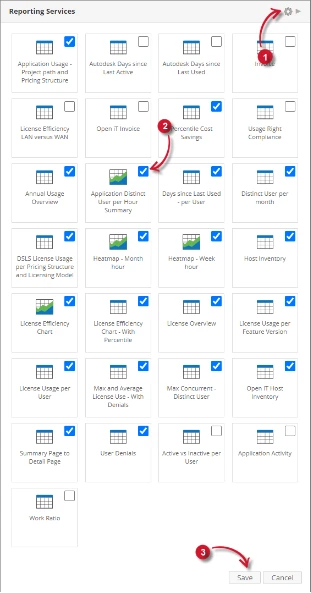
Siga estes passos para utilizar as funcionalidades do painel:
- Clique no símbolo de configuração(engrenagem) localizado no canto superior direito do painel Reporting Services. Os modelos de relatório ocultos e a caixa de verificação para cada um dos itens devem aparecer ao mesmo tempo.
- Utilize as caixas de verificação para ocultar ou mostrar itens específicos.
- Clique em Guardar para aplicar as alterações.
- Clique no símbolo de atalho ao lado do símbolo de configurações.
A página deve ser redirecionada para o portal do Open iT Reporting Services.
Notificações #
O painel Notificações contém os registos de processamento de dados categorizados por gravidade. Este painel só é visível para os utilizadores da Web com direitos de acesso administrativo.
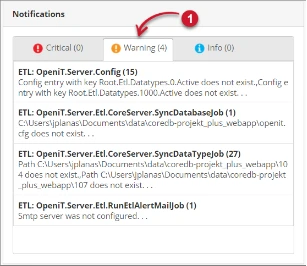
Para utilizar a funcionalidade do painel, clique nos cabeçalhos dos separadores específicos que pretende visualizar. Isto deverá mostrar os registos de processamento de dados úteis para a resolução de problemas e monitorização.
Configuração #
O painel Configuração contém os detalhes da ligação às bases de dados e o estado do processo. Este painel só é visível para os utilizadores da Web com direitos de acesso administrativo.
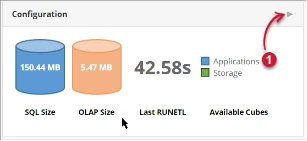
Apresenta os seguintes pormenores:
- Tamanhos das bases de dados SQL e OLAP
- Duração total do último processamento de dados bem sucedido
- Cubos OLAP disponíveis
Para utilizar a funcionalidade de atalho do painel, clique no símbolo de atalho localizado no canto superior direito do painel Configuração. A página deve ser redireccionada para a página Ligações.
Ligações do módulo #
O painel Ligações do módulo contém as ligações externas configuradas.
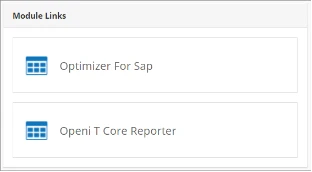
Siga estes passos para adicionar ligações externas:
- Execute uma linha de comandos como Administrador na máquina onde o Analysis Server está instalado.
- Executar os seguintes comandos:
- > cd $INSTALL_DIR
> OpeniT.Server.Etl.Console.exe updateconfig Root.Web.ModuleLinks.[link_name]
[valid_web_link] - > cd "C:\Program Files\OpeniT\Analysis Server\"
> OpeniT.Server.Etl.Console.exe updateconfig
Root.Web.ModuleLinks.OptimizerForSAPLicensing http://localhost/SapOptimizer/ - Exemplo 1. Comando Module Links
Aguarde até que o processo termine.
- > cd $INSTALL_DIR
Configuração das definições do Reporting Services #
- Abra um prompt de comando do administrador e vá para o diretório de instalação, C:\Program Files\OpeniT\Analysis Server\.
- Execute o ConfigurarTodos utilizando a sintaxe:
- C:\Program Files\OpeniT\Analysis Server\>OpeniT.Server.Rs.Console.exe ConfigurarTodos
[/uri:valor] [/instância:valor] [/remoto] [/smtp:valor] [/email:valor]- Parâmetros opcionais:
- /uri:[valor]
- Este parâmetro especifica o URI dos Serviços de Relatórios onde as definições são aplicadas.
- Exemplo:
- C:\Program Files\OpeniT\Analysis Server\>OpeniT.Server.Rs.Console.exe ConfigureAll
/uri:http://mnl164win
- C:\Program Files\OpeniT\Analysis Server\>OpeniT.Server.Rs.Console.exe ConfigureAll
- /instância:[valor]
- Este parâmetro especifica o nome da instância do SQL Server onde o SQL Server Reporting Services está alojado.
- Exemplo:
- C:\Program Files\OpeniT\Analysis Server\>OpeniT.Server.Rs.Console.exe ConfigureAll
/instance:MNL164WIN\SQLSERVER2008R2
- C:\Program Files\OpeniT\Analysis Server\>OpeniT.Server.Rs.Console.exe ConfigureAll
- /remoto
- Este parâmetro aciona o comando para executar uma configuração remota. Utilize-o quando o SQL Reporting Services estiver alojado remotamente. Este parâmetro ignora as definições de correio eletrónico e de exportação.
- Exemplo:
- C:\Program Files\OpeniT\Analysis Server\>OpeniT.Server.Rs.Console.exe ConfigureAll
/remote
- C:\Program Files\OpeniT\Analysis Server\>OpeniT.Server.Rs.Console.exe ConfigureAll
- /smtp:p[valor]
- Este parâmetro especifica o servidor SMTP para o tratamento do correio eletrónico.
- Exemplo:
- C:\Program Files\OpeniT\Analysis Server\>OpeniT.Server.Rs.Console.exe ConfigureAll
/smtp:OSL005WIN
- C:\Program Files\OpeniT\Analysis Server\>OpeniT.Server.Rs.Console.exe ConfigureAll
- /email[valor]
- Este parâmetro indica o endereço eletrónico do remetente.
- Exemplo:
- C:\Program Files\OpeniT\Analysis Server\>OpeniT.Server.Rs.Console.exe ConfigureAll
/email:admin@openit.com
- C:\Program Files\OpeniT\Analysis Server\>OpeniT.Server.Rs.Console.exe ConfigureAll
- Exemplo:
- Este parâmetro indica o endereço eletrónico do remetente.
- Combinar ou utilizar parâmetros opcionais ao mesmo tempo para alcançar as capacidades necessárias.
- C:\Program Files\OpeniT\Analysis Server\>OpeniT.Server.Rs.Console.exe ConfigureAll
/uri:http://mnl164win /instance:MNL164WIN\SQLSERVER2008R2 /remote /smtp:OSL005WIN
/email:admin@openit.com
- C:\Program Files\OpeniT\Analysis Server\>OpeniT.Server.Rs.Console.exe ConfigureAll
- /uri:[valor]
- Parâmetros opcionais:
- C:\Program Files\OpeniT\Analysis Server\>OpeniT.Server.Rs.Console.exe ConfigurarTodos
- A Aplicação da Consola dos Serviços de Relatórios deve apresentar mensagens de informação na linha de comandos. Permita que o processo termine.
Resolução de problemas #
Esta parte fornece a possível solução para um problema conhecido na página inicial.
Não existem dados disponíveis no painel do Portal do Monitor de Licenças #
Haverá alturas em que, ao aceder à página inicial, o painel do Portal do Monitor de Licenças não terá dados para apresentar.
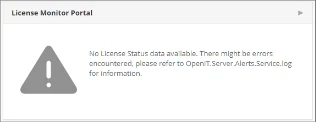
Utilize a seguinte lista de sugestões para solucionar o problema:
Verificar se o Portal do Monitor de Licenças tem dados #
Siga estas instruções para verificar se o Portal do Monitor de Licenças tem dados carregados:
- Clique na ligação de atalho do Portal Monitor de Licenças localizado no canto superior direito.
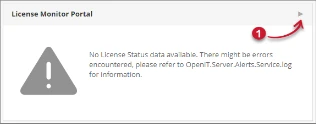
Figura 8. Página inicial do Analysis Server Resolução de problemas: Não são apresentados dados no LMP - Ligação
A página deve ser redireccionada para o Portal Monitor de Licenças página. - Verificar se os dados são apresentados.

Figura 9. Página inicial do Analysis Server Resolução de problemas: Não são apresentados dados no LMP - Vazio - Se não forem apresentados dados, execute o comando SyncLicensestatus /reload utilizando a consola do Analysis Server.
> OpeniT.Server.Etl.Console SyncLicenseStatus /reload
Verificar se o estado da licença foi processado com êxito #
Siga estas instruções para verificar o estado do processamento do estado da licença:
- Vá para o servidor de análise $LOG_DIR. (C:\Arquivos de Programas\OpeniT\Analysis Server\Log)
- Abrir o ficheiro de registo OpeniT.Server.Etl.Console.log.
- Procurar a execução mais recente da tarefa SyncLicenseStatusLabelJob.
- 2022-12-05 19:31:08,005 +08:00 INFO SyncLicenseStatusLabelJob - Open iT Analysis
Server Version: 9.12.1 (6c4c0256)
2022-12-05 19:31:08,008 +08:00 INFO SyncLicenseStatusLabelJob - Trabalho iniciado.
A correr como SVG\jplanas
2022-12-05 19:31:08,013 +08:00 INFO Config - O ficheiro de licença é
válido. "core" válido até
2021-12-15 (374 dias), "server_license" válido até 2021-12-15 (374 dias),
"server_olapreports" válido até 2022-12-15 (9 dias)
2022-12-05 19:31:08,014 +08:00 INFO SyncDataTypeJob - Open iT Analysis
Server Version: 9.12.1 (6c4c0256)
2022-12-05 19:31:08,016 +08:00 INFO SyncDataTypeJob - Trabalho iniciado.
Running as SVG\jplanas
2022-12-05 19:31:08,190 +08:00 INFO SyncDataTypeJob - Scanning core
server data type 999 from
\\mnlnas\global_share\data\customer\data-db-customer-Saipem\license-status
2022-12-05 19:31:08,197 +08:00 INFO SyncDataTypeJob - Tamanho do pacote: 32764.
Tamanho do lote: 30000
2022-12-05 19:31:08,206 +08:00 INFO SqlTableCreator - A tabela LicenseData
existe na base de dados.
2022-12-05 19:31:08,211 +08:00 INFO SqlTableCreator - Verificando definições de coluna
para a tabela LicenseData
2022-12-05 19:31:08,321 +08:00 INFO SyncDataTypeJob - Carregando 0 arquivos...
2022-12-05 19:31:08,328 +08:00 INFO SyncDataTypeJob - Carregou um total
de 0 registros. Taxa de transferência média
para o tipo de dados 999: 0 registos/min
2022-12-05 19:31:08,331 +08:00 INFO SyncDataTypeJob - Trabalho concluído.
Duração 00.31s
2022-12-05 19:31:08,439 +08:00 INFO SyncLicenseStatusLabelJob - Terminou a execução do procedimento
ProcessLicenseData. Linhas afectadas: 992.
2022-12-05 19:31:08,442 +08:00 INFO SyncLicenseStatusLabelJob - Trabalho concluído.
Duração 00.43s
- 2022-12-05 19:31:08,005 +08:00 INFO SyncLicenseStatusLabelJob - Open iT Analysis
- Verificar se a tarefa foi bem sucedida e se os dados foram carregados.
- Se ocorrerem ERROS, tente executar novamente o comando SyncLicenseStatus /reload. Se os erros persistirem, envie o ficheiro de registo para support@openit.com para obter resposta.
Verificar se os dados do estado da licença estão disponíveis #
Siga estas instruções para verificar se os dados de Status da licença estão disponíveis no banco de dados do Core Server:
- Aceda à página Configuração no separador Administração do Analysis Server.
- Procurar a chave de configuração Root.Etl.CoreDatabasePath.
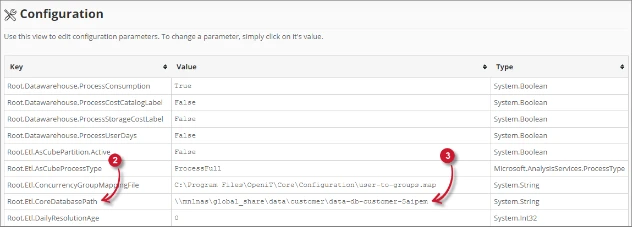
Figura 10. Página inicial do Analysis Server Solução de problemas: Não há dados disponíveis - Base de dados principal - Navegar para o valor da chave de configuração.
- Abrir a pasta estado da licença e verificar se *.gz está disponível.
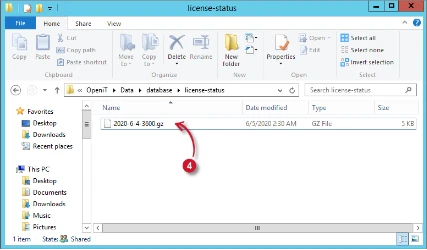
Figura 11. Página do portal do Monitor de licenças do Analysis Server Resolução de problemas: Nenhum dado exibido - Dados de status da licença - Se não estiver disponível, verifique o Core Server porque é que não está a gerar dados de estado da licença.
Verificar se existem erros na consola do navegador Web #
Siga estas instruções para verificar se existem erros na consola do navegador Web:
- No Início página, clique com o botão direito do rato em qualquer parte da página e selecione Inspecionar.
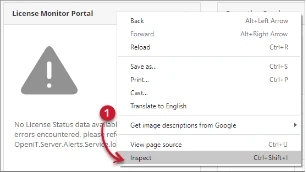
Figura 12. Página inicial do Analysis Server Resolução de problemas: Não são apresentados dados - Inspecionar - As Ferramentas de desenvolvimento devem aparecer.
- Escolher Consola a partir dos separadores disponíveis da ferramenta.
A consola lista as transacções do navegador Web, incluindo os erros.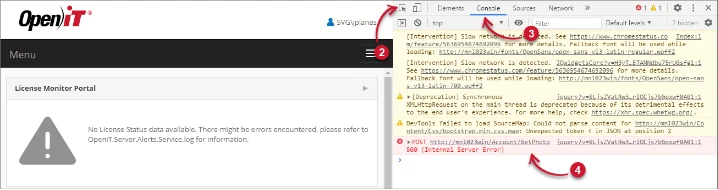
Figura 13. Página do portal do Monitor de licenças do Analysis Server Resolução de problemas: Não são apresentados dados - Consola - Por vezes, os erros na consola podem ser demasiado técnicos. Para obter uma resposta imediata, envie o detalhe do erro para support@openit.com.
Página de erro apresentada quando o acesso não é feito no localhost #
Por vezes, ao aceder à página inicial remotamente ou através do nome de anfitrião, é apresentada uma página de erro.
Utilize a seguinte lista de sugestões para solucionar o problema.
Verificar se existem erros na consola do navegador Web #
Siga estas instruções para verificar se existem erros na consola do navegador Web:
- No Início página, clique com o botão direito do rato em qualquer parte da página e selecione Inspecionar.
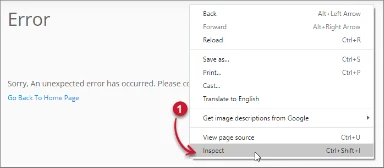
Figura 14. Página inicial do Analysis Server Resolução de problemas: Página de erro apresentada - Inspecionar
O Ferramentas para programadores deve aparecer. - Escolher Consola a partir dos separadores disponíveis da ferramenta.
A consola lista as transacções do navegador Web, incluindo os erros.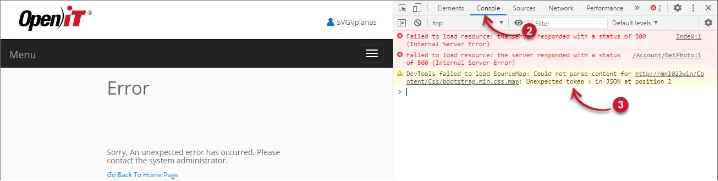
Figura 15. Página do portal do Monitor de licenças do Analysis Server Resolução de problemas: Página de erro exibida - Console - Por vezes, os erros na consola podem ser demasiado técnicos. Para obter uma resposta imediata, envie o detalhe do erro para support@openit.com.
Aceder ao sítio web através de localhost #
Para ver a mensagem de erro real do servidor, vá para a máquina que aloja o Open iT Analysis Server, abra um browser e aceda a http://localhost/.
Deve ser apresentada a verdadeira mensagem de erro.

SSRS Uri é NULL #
Para resolver esse problema, execute o comando ConfigureAll usando o console do Open iT Reporting Services. Siga as instruções na secção Configurar as Definições dos Serviços de Relatórios.
Para obter assistência ou suporte de configuração adicional, contacte a equipa de suporte da Open iT.
Para obter referências adicionais, pode visitar a nossa página Documentação.




