Gestor de licenças Peloton
Introdução #
O Open iT suporta os relatórios de utilização do Peloton , recolhendo ficheiros de registo e convertendo-os para o formato Open iT.
Um cliente Open iT é instalado no seu servidor de licenças para essa coleta. O coletor de dados monitora e reúne os logs do histórico de uso de licenças do gerenciador de licenças a cada 5 minutos. Assim que os registos são recolhidos, o processo de recolha de dados é despoletado e os registos são passados para o pré-processador de dados. Depois de os dados serem pré-processados, são transferidos para o Core Server para armazenamento adicional, completando a recolha e o processamento dos registos do histórico.
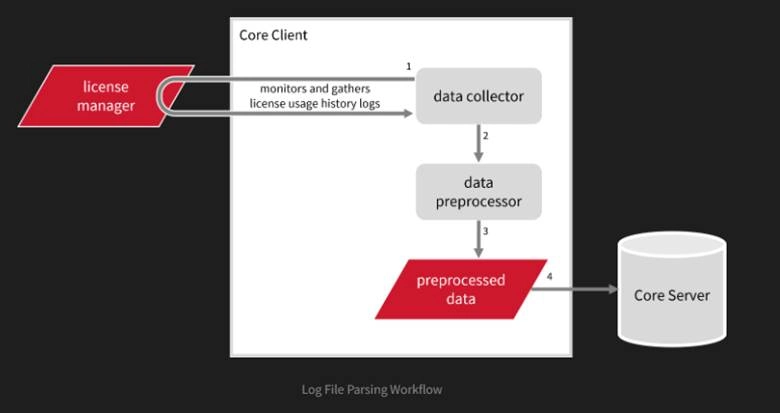
Isto produzirá os seguintes tipos de dados agregados utilizados para relatórios históricos:
Registar dados de registo:
- (89) Total de licenças de utilização Eventos de licença
- (90) Licença individual de utilização Eventos de licença
- (91) Grupo de utilizadores Licença Utilização Eventos de licença
- (108) Licença de anfitrião Utilizar eventos de licença
- (109) Grupo de acolhimento Licença de utilização Eventos de licença
Dados do registo de eventos:
- (104) Eventos do ficheiro de registo de licenças v2.0
- (107) Licença recusada Utilização de licença Eventos de licença
As secções seguintes guiá-lo-ão na definição da configuração necessária para recolher e enviar os dados necessários para o servidor.
Requisitos: #
- Um Open iT Client ligado a um Open iT Server
- Direitos administrativos do servidor de licenças
- Caminho completo para o registo de depuração
Configurar a recolha de ficheiros de registo #
Estes são os passos necessários para configurar a recolha de ficheiros de registo Peloton.
- Vá para o diretório Components, que, por padrão, está em C:\Program Files\OpeniT\Core\Configuration\Components, e faça backup do arquivo logfilecollector-peloton.xml.
- Abra uma linha de comandos com privilégios de administrador.
- Ir para o contentor que, por predefinição, se encontra em C:\Program Files\OpeniT\Core\bin, execute o comando:
- cd C:\Arquivos de Programas\OpeniT\Core\bin
- Uma vez no diretório, defina a localização dos ficheiros de registo do Peloton e execute o comando:
- openit_confinit -c “logfilecollector-peloton.logfilecollector.source.dir=<peloton_log_dir>”
- where <peloton_log_dir> is the location of the Peloton log files.
- Exemplo: openit_confinit -c "logfilecollector-peloton.logfilecollector.source.dir=C:\ProgramData\Peloton"
- Atualizar o ficheiro de configuração, executar o comando:
- openit_confbuilder -cliente
Ativar a recolha de dados de registo #
Estes são os passos necessários para ativar a recolha de dados de registo do Peloton.
- Vá para o diretório Components, que, por padrão, está em C:\Program Files\OpeniT\Core\Configuration\Components, e faça backup do arquivo logfilecollector-peloton.xml.
- Abra uma linha de comandos com privilégios de administrador.
- Vá para o diretório bin, que por padrão está em C:\Program Files\OpeniT\Core\bin, execute o comando:
- openit_oconfinit -u "collect_license_peloton-logs.root.scheduler.jobs.collect_peloton_licenselogs.general.active=true"
Desativar a recolha de dados de registo #
A ativação da recolha de dados de registo agrega automaticamente os dados de registo e de registo de eventos. Se pretender recolher apenas dados do registo de eventos, siga estes passos.
- Abra uma linha de comandos com privilégios de administrador.
- Vá para o diretório bin, que por padrão está em C:\Program Files\OpeniT\Core\bin, execute o comando:
- openit_oconfinit -u "collect_license_peloton-logs.root.scheduler.jobs.preprocess_peloton_licenselogs-records.general.active=false"
Verificar a recolha de dados de registo #
Após a configuração, pode verificar se os dados são recolhidos seguindo estes passos:
- Abra uma linha de comandos com privilégios de administrador.
- Vá para o diretório bin, que por padrão está em C:\Program Files\OpeniT\Core\bin, execute o comando:
- openit_logfilecollector -c "C:\Program Files\OpeniT\Core\Configuration\logfilecollector-peloton.conf"
- Verifique se há arquivos *.data criados no diretório LogFileCollector, que está, por padrão, em C:\Program Files\OpeniT\Core\Log\temp\LogFileCollector.
Para obter assistência ou suporte de configuração adicional, contacte a equipa de suporte da Open iT.
Para obter referências adicionais, pode visitar a nossa página Documentação.