


Ce document fournit des informations sur la navigation et l'utilisation de la page « Allocations » de la gestion des contrats, accessible depuis l'onglet « Administration » d'Open iT Analysis Server.
Introduction #
La page « Allocations » propose diverses fonctionnalités permettant de gérer la liste des attributions spécifiques associées à un contrat donné, dans le cadre de la gestion des contrats. Cette page n'est accessible qu'aux utilisateurs disposant de droits d'administration sur Open iT Analysis Server.
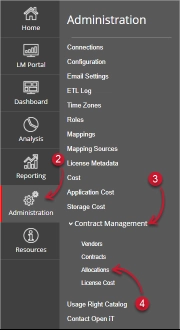
Suivez les instructions suivantes pour accéder à la page :
- Ouvrez l'interface web de l'Open iT Analysis Server à l'aide d'un navigateur web.
- Placez le curseur sur l'onglet Administration. Attendez que les sous-onglets apparaissent.
- Cliquez sur l'onglet « Gestion des contrats » pour afficher tous les sous-onglets.
- Cliquez sur le bouton Répartitions sous-onglet.

Figure 1. Administration d’Analysis Server : Gestion des contrats – Allocations – Navigation
La page « Répartitions » devrait s'afficher.
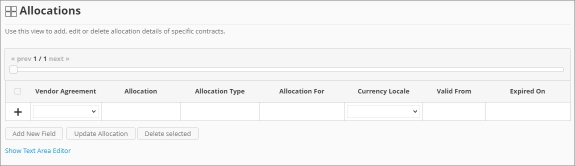
Figure 2. Administration du serveur d'analyse : Gestion des contrats – Page « Allocations »
Pour une configuration correcte, référez-vous aux descriptions des colonnes ci-dessous :
- Contrat fournisseur: contrat spécifique pour lequel l'affectation est effectuée. La liste est disponible dès lors qu'il y a des entrées sur la page « Contrats ».
- Allocation – valeur spécifique attribuée au contrat
- Type d'affectation – type spécifique de valeur accepté par l'affectation
- Affectation à – catégorie spécifique à laquelle l'affectation est destinée pour le calcul.
- Paramètres régionaux de devise: code de paramètres régionaux spécifique servant de base au formatage des montants.
- Date de début de validité – date à partir de laquelle l'attribution prend effet
- Date d'expiration: date à laquelle l'attribution cesse d'être valable
Exigences #
Assurez-vous de remplir les conditions suivantes avant d'utiliser la page « Allocations » :
- La base de données SQL est créée avec succès.
- Activez la gestion des contrats via la page de configuration.
- Ajout de contrats via la page « Contrats ».
- Liste des affectations avec détails.
- Fichier pré-généré contenant toutes les affectations lors de l'utilisation de l'éditeur de zone de texte.
- Droits d'administration de l'utilisateur Web actuel.
Ajout d'un enregistrement #
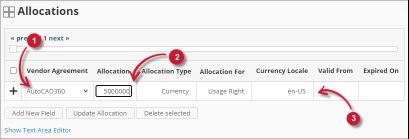
Suivez ces instructions pour ajouter une écriture d'affectation :
- Dans le tableau « Répartitions », sélectionnez l'un des accords fournisseurs disponibles.
- Cliquez sur la colonne « Allocation ». Celle-ci devrait alors se transformer en zone de saisie. Saisissez la valeur souhaitée pour l'allocation.
- Répétez ces étapes pour les autres colonnes – Type d'affectation, Affectation à, et Paramètres régionaux de devise.

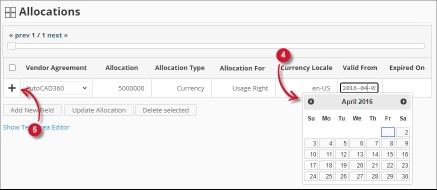
Figure 3. Administration du serveur d'analyse : Allocations - Ajout d'un enregistrement - Sélectionnez la période de validité du fournisseur.
- Cliquez sur l'icône « Ajouter » (+) situé dans la première colonne de la ligne.

Figure 4. Administration du serveur d'analyse : Allocations – Ajout d'un enregistrement
La liste des affectations devrait inclure le poste nouvellement ajouté.
Ajouter un nouveau champ #
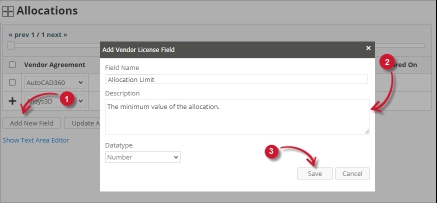
Suivez ces instructions pour ajouter une nouvelle colonne intitulée « Détails de l'affectation » :
- Au bas du tableau « Allocations », cliquez sur le bouton « Ajouter un nouveau champ ».
La boîte de dialogue « Ajouter un champ de licence fournisseur » devrait s'afficher. - Veuillez fournir les informations suivantes.
- Nom du champ – nom descriptif du champ
- Description – une brève description du champ
- Type de données: le type de données que le champ accepte
- Cliquez sur Économiser pour continuer.

Figure 5. Administration d'Analysis Server : Allocations – Ajout d'un nouveau champ
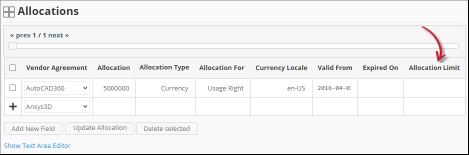
Le tableau « Allocations » devrait comporter la colonne qui vient d'être ajoutée.
Figure 6. Administration du serveur d'analyse : Allocations – Ajout d'un nouveau champ
Mise à jour d'un enregistrement #
Suivez ces instructions pour mettre à jour un enregistrement spécifique :
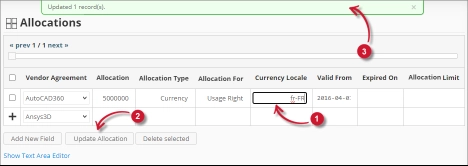
- Dans le tableau « Allocations », cliquez sur la valeur de la colonne que vous souhaitez mettre à jour. Celle-ci devrait alors se transformer en zone de texte.
- Cliquez sur le bouton « Mettre à jour les affectations » situé au bas du tableau « Affectations ».
- Un message d'information devrait s'afficher en haut de la page pour indiquer l'état de la mise à jour.

Figure 7. Administration du serveur d'analyse : Allocations – Mise à jour d'un enregistrement
Suppression d'un enregistrement #
Suivez ces instructions pour supprimer un ou plusieurs enregistrements des tables « Allocations » :
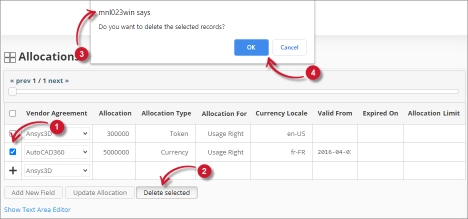
- Cochez la case correspondante à l'enregistrement que vous souhaitez supprimer.
- Cliquez sur le bouton « Supprimer la sélection » situé en bas du tableau.
- Un message de confirmation doit apparaître.
- Cliquez sur Économiser pour continuer.

Figure 8. Administration du serveur d'analyse : Allocations – Suppression d'un enregistrement
Le tableau des affectations devrait être mis à jour automatiquement.
Éditeur de zone de texte #
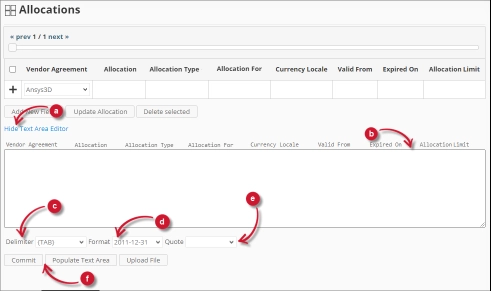
Figure 9. Détails de l'éditeur de la zone de texte d'Analysis Server Administration
Détails de l'éditeur de zone de texte #
L'éditeur de texte est un autre moyen d'ajouter, de modifier et de supprimer des enregistrements dans la liste. L'éditeur se compose des éléments suivants :
- Toggle link (lien basculant ) - permet de basculer l'affichage de l'éditeur de texte.
- Zone de texte - zone où l'on peut coller et manipuler les enregistrements.
- Délimiteur - le caractère à utiliser comme séparateur pour chaque élément d'un enregistrement.
- Format - le format à utiliser pour les dates.
- Citation - guillemets à utiliser pour séparer chaque élément d'un enregistrement.
- Commandes :
- Valider - enregistrer les modifications apportées dans la zone de texte.
- Remplir la zone de texte – récupérer tous les enregistrements de la table et les afficher dans la zone de texte.

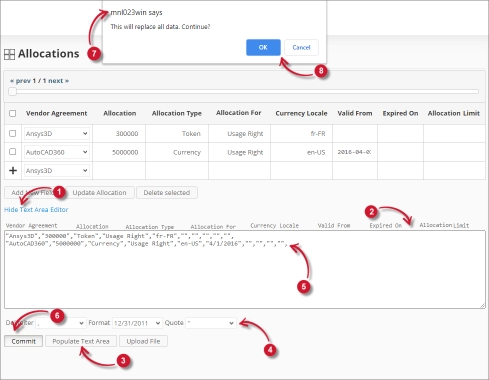
Figure 10. Administration du serveur d'analyse à l'aide de l'éditeur de texte
Utilisation de l'éditeur de zone de texte #
Suivez ces instructions pour utiliser l'éditeur de texte :
- Cliquez sur le lien bascule « Afficher/Masquer l'éditeur de zone de texte ».
L'éditeur de zone de texte devrait s'afficher. - Cliquez sur le bouton Remplir la zone de texte. L'éditeur de zone de texte doit être rempli.
- Modifiez les enregistrements comme vous le souhaitez. Utilisez les composants « Délimiteur », « Format » et « Guillemets ».
Pour ajouter un enregistrement, il suffit d'ajouter une nouvelle ligne.
Pour supprimer un enregistrement, il suffit de supprimer la ligne entière correspondant à cet enregistrement. - Cliquez sur Remplir la zone de texte pour appliquer les formats sélectionnés. Notez que le délimiteur, le format et la citation sélectionnés doivent être appliqués dans l'éditeur de la zone de texte.
- Cliquez sur le bouton « Commit ».
Un message d'avertissement devrait s'afficher pour vous demander de confirmer l'application des modifications. - Cliquez sur OK pour continuer.
La liste devrait se mettre à jour automatiquement.
Téléchargement d'un fichier source #
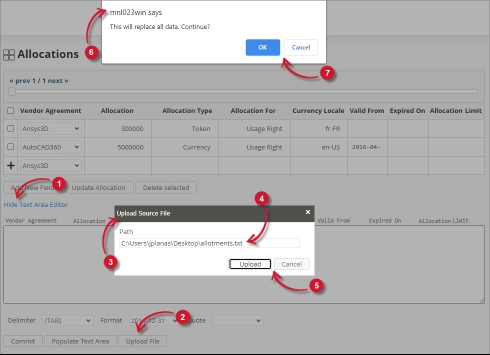
Suivez ces instructions pour importer un fichier source contenant les détails des affectations :
- Cliquez sur le lien d'activation/désactivation de l'éditeur de zone de texte.
- En bas de la page, cliquez sur le bouton « Télécharger un fichier ».
- La boîte de dialogue « Importer un fichier source » devrait s'afficher.
- Indiquez le chemin d'accès valide du fichier source. Le chemin UNC (\\chemin_vers_le_fichier) est accepté.
- Cliquez sur le bouton « Télécharger » pour continuer.
- Un message de confirmation du processus de téléchargement devrait s'afficher.
- Cliquez sur OK pour continuer.

Figure 11. Administration du serveur d'analyse : Allocations – Importer un fichier
Dépannage #
Cette section présente les solutions de contournement possibles pour les problèmes connus rencontrés sur la page « Allocations ».
Page d'erreur affichée lors de l'accès à la page à distance #
Il peut arriver que l'accès à la page « Allocations » à distance ou via le nom d'hôte affiche une page d'erreur.
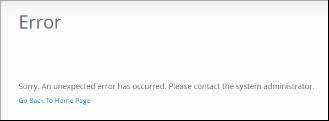
Figure 12. Dépannage de la page « Allocations » du serveur d'analyse : affichage d'une page d'erreur
Utilisez les suggestions suivantes pour résoudre ce problème :
Vérifier les erreurs de la console du navigateur Web #
Suivez ces instructions pour vérifier les erreurs dans la console du navigateur web :
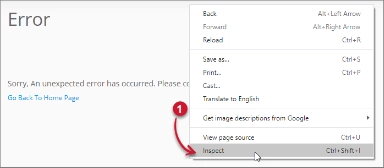
- Dans le cadre de la Répartitions cliquez avec le bouton droit de la souris n'importe où dans la page et choisissez Contrôler.

Figure 13. Dépannage de la page « Allocations » du serveur d'analyse : page d'erreur affichée – Vérifier
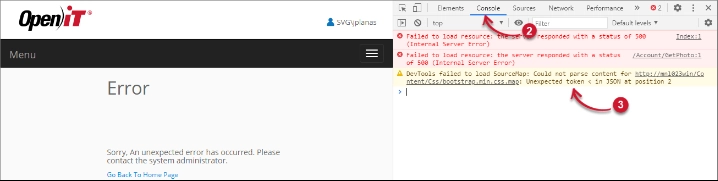
Les Outils du développeur devrait apparaître. - Choisir Console dans les onglets disponibles de l'outil.
La console répertorie les transactions du navigateur web, y compris les erreurs.
Figure 14. Dépannage de la page « Allocations » du serveur d'analyse : affichage d'une page d'erreur – Console - Les erreurs dans la console peuvent parfois être trop techniques. Pour une réponse immédiate, envoyez les détails de l'erreur à support@openit.com.
Accédez au site web via localhost #
Pour voir le vrai message d'erreur du serveur, allez sur la machine qui héberge l'Open iT Analysis Server, puis accédez à http://localhost dans un navigateur. Le vrai message d'erreur devrait s'afficher.
Pour obtenir de l'aide ou un support de configuration supplémentaire, veuillez contacter votre équipe de support Open iT.
Pour des références supplémentaires, vous pouvez consulter notre page Documentation.




