


このドキュメントでは、Open iT の「AnalysisServerの管理」タブにある「契約管理」の「割り当て」ページでの操作方法について説明します。
導入#
「割り当て」ページには、契約管理において特定の契約に対応する個別の割り当てリストを管理するためのさまざまな機能が用意されています。このページは、Open iT Analysis Server に対する管理者権限を持つユーザーのみが閲覧できます。
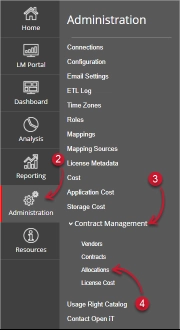
以下の指示に従ってページに移動してください:
- Web ブラウザを使用して、Open iT Analysis Server Web インターフェイスを開きます。
- 管理」タブにカーソルを合わせる。サブタブが表示されるまで待つ。
- [契約管理] タブをクリックすると、すべてのサブタブが表示されます。
- をクリックする。 配分 サブタブ。

図1. 分析サーバーの管理:契約管理 – 割り当て – ナビゲーション
「割り当て」ページが表示されるはずです。
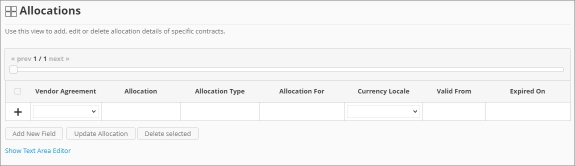
図2. 分析サーバーの管理:契約管理 – 割り当てページ
適切な設定を行うには、以下の列の説明を参照してください:
- ベンダー契約– 割り当ての対象となる具体的な契約。このリストは、「契約」ページにエントリがある場合に表示されます。
- 割り当て– 契約に対して割り当てられた具体的な値
- 割り当てタイプ– 割り当てが受け入れる値の具体的なタイプ
- 割り当て先– 計算を行うために割り当てが行われる特定のカテゴリ。
- 通貨ロケール– 通貨の書式処理の基準として使用される特定のロケールコード。
- 有効開始日– 割り当ての有効開始日
- 有効期限– 割当の有効期限
要件 #
「割り当て」ページを使用する前に、以下の要件を満たしていることを確認してください:
- SQLデータベースが正常に作成されました。
- 「設定」ページを使用して、契約管理を有効にしてください。
- 「契約」ページを使用して契約を追加しました。
- 配分一覧と詳細。
- テキストエリアエディタを使用する際のすべての割り当て情報が含まれたファイル。
- 現在のウェブユーザーの管理権限。
レコードの追加 #
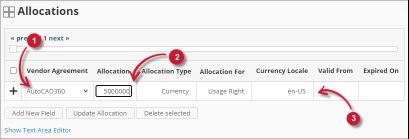
割り当てエントリを追加するには、以下の手順に従ってください:
- 「割り当て」テーブルで、利用可能なベンダー契約の中から選択してください。
- 「割り当て」列をクリックします。すると、テキストボックスに変わります。割り当てたい値を入力してください。
- 他の列についても、同じ手順を繰り返します―― 割り当てタイプ, 配分先: および 通貨ロケール.

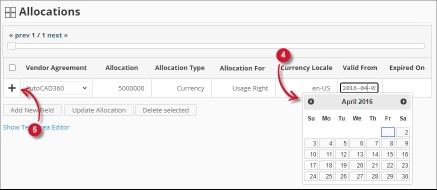
図3. Analysis Server の管理:割り当て - レコードの追加 - ベンダーの有効期間の日付範囲を選択してください。
- 「追加」のアイコンをクリックしてください (+) その行の最初の列にあります。

図4. 分析サーバーの管理:割り当て – レコードの追加
配分一覧には、新たに追加された項目を含める必要があります。
新しいフィールドの追加 #
「配分詳細」の新しい列を追加するには、以下の手順に従ってください:
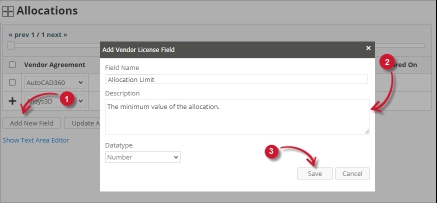
- 「割り当て」テーブルの一番下にある [ 新しいフィールドの追加] ボタンをクリックします。
[ベンダーライセンスフィールドの追加] ダイアログが表示されます。 - 以下の詳細をご記入ください。
- フィールド名– フィールドの説明的な名前
- 説明– そのフィールドについて簡潔に説明した内容
- データ型– フィールドが受け付けるデータの型
- クリック セーブ を続ける。

図5. 分析サーバーの管理:割り当て – 新しいフィールドの追加
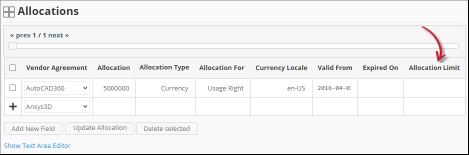
「割り当て」テーブルには、新しく追加された列を含める必要があります。
図6. Analysis Server の管理:割り当て – 新しいフィールドの追加
レコードの更新 #
特定のレコードを更新するには、以下の手順に従ってください:
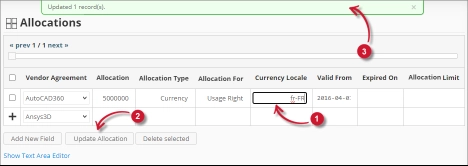
- 「割り当て」テーブルで、更新したい列の値をクリックします。すると、その部分がテキストボックスに変わります。
- 「割り当て」テーブルの下部にある「割り当てを更新」ボタンをクリックしてください。
- ページの上部に、更新の状況を示す通知メッセージが表示されるはずです。

図7. 分析サーバーの管理:割り当て – レコードの更新
レコードの削除 #
「割り当て」テーブルからレコードを削除するには、以下の手順に従ってください:
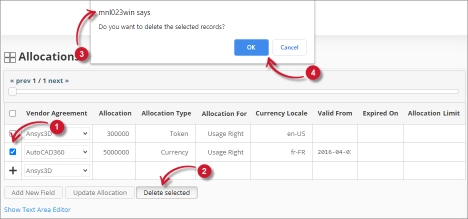
- 削除したいレコードの対応するチェックボックスをクリックしてください。
- 表の下部にある「選択した項目を削除」ボタンをクリックしてください。
- 確認メッセージが表示されるはずです。
- クリック セーブ を続ける。

図8. 分析サーバーの管理:割り当て – レコードの削除
「割り当て」テーブルは自動的に更新されるはずです。
テキストエリア・エディター #
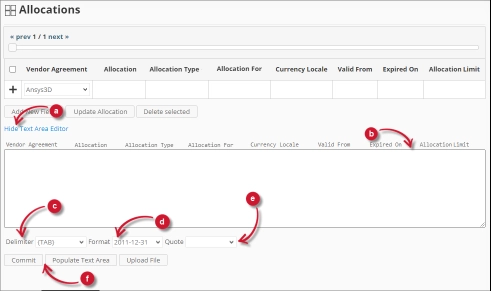
図 9.分析サーバー管理テキスト・エリア・エディタの詳細
テキスト・エリア・エディターの詳細 #
テキスト・エリア・エディタは、リスト内のレコードを追加、編集、削除するもう一つの方法である。エディタには以下のコンポーネントがあります:
- Toggle link- テキスト・エリア・エディタの表示を切り替えます。
- テキストエリア- レコードを貼り付けて操作するエリア。
- 区切り文字- レコードの各項目の区切り文字として使用する文字。
- Format- 日付に使用するフォーマット。
- Quote- レコードの各項目を区切るために使用する引用符。
- コマンド:
- コミット- テキストエリアで行った変更を保存します。
- テキストエリアに入力する – テーブルからすべてのレコードを取得し、テキストエリアに表示します。

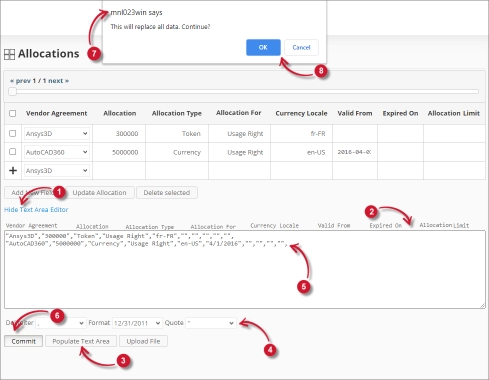
図 10.テキスト・エリア・エディタを使用した分析サーバー管理
テキストエリア・エディタの使用 #
テキストエリア・エディターの使い方は以下の通りです:
- 「テキストエリアエディタの表示/非表示」というトグルリンクをクリックしてください。
これで、テキストエリアエディタが表示されるはずです。 - Populate Text Areaボタンをクリックします。テキスト・エリア・エディターに入力されます。
- 必要に応じてレコードを変更してください。「区切り文字」、「形式」、「引用符」の各コンポーネントを使用してください。
レコードを追加するには、単に新しい行を追加してください。
レコードを削除するには、そのレコードの行全体を削除してください。 - 選択した書式を適用するには、「テキストエリアに入力」をクリックします。選択した区切り文字、書式、引用符がテキスト・エリア・エディターで適用されることに注意してください。
- 「コミット」ボタンをクリックします。
変更の適用を確認する警告メッセージが表示されます。 - 「OK」をクリックして続行してください。
リストは自動的に更新されるはずです。
ソースファイルのアップロード #
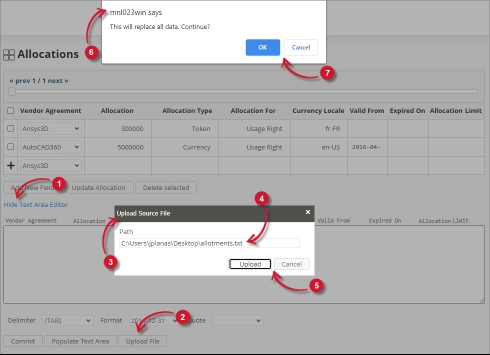
「割り当て」の詳細について、あらかじめ用意したソースファイルをアップロードするには、以下の手順に従ってください:
- テキストエリアエディタの「切り替え」リンクをクリックしてください。
- ページの下部にある「ファイルをアップロード」ボタンをクリックしてください。
- 「ソースファイルのアップロード」ダイアログが表示されます。
- ソースファイルの有効なパスを指定してください。UNCパス(\\path_to_file)も使用可能です。
- 「アップロード」ボタンをクリックして、次に進んでください。
- アップロード処理の完了を確認するメッセージが表示されるはずです。
- クリック OK を続ける。

図11. 分析サーバーの管理:割り当て – ファイルのアップロード
トラブルシューティング #
このセクションでは、「割り当て」ページで発生している既知の問題に対する回避策について説明します。
リモートでページにアクセスした際にエラーページが表示される #
「割り当て」ページにリモートで、またはホスト名を使用してアクセスした際に、エラーページが表示される場合があります。
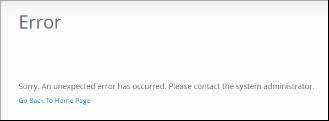
図12. Analysis Serverの割り当てページに関するトラブルシューティング:エラーページが表示された
この問題のトラブルシューティングには、以下の提案を使用してください:
ウェブブラウザのコンソールエラーのチェック #
以下の手順に従って、ウェブブラウザのコンソールでエラーをチェックしてください:
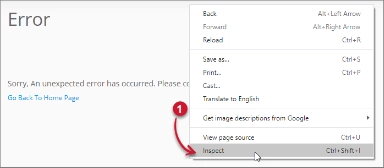
- の中で 配分 ページ内の任意の場所で右クリックし 検査.

図13. 分析サーバーの割り当てページに関するトラブルシューティング:エラーページが表示された場合 – 確認
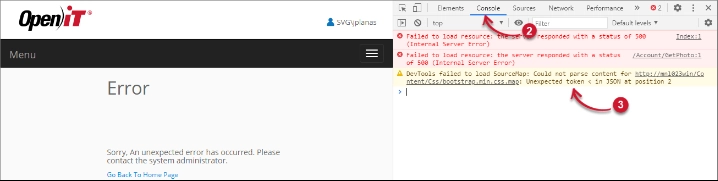
について 開発ツール が現れるはずだ。 - 選ぶ コンソール ツールの利用可能なタブから選択します。
コンソールは、エラーを含むウェブ・ブラウザのトランザクションを一覧表示する。
図14. 分析サーバーの割り当てページのトラブルシューティング:エラーページが表示された場合 – コンソール - コンソールのエラーは専門的すぎる場合があります。 support@openit.com.
localhost 経由でウェブサイトにアクセスする #
サーバーの実際のエラーメッセージを確認するには、Open iT Analysis Server をホストしているマシンに移動し、ブラウザでhttp://localhost にアクセスします。実際のエラーメッセージが表示されるはずです。
サポートやさらなる設定サポートについては、Open iT サポートチームまでお問い合わせください。
その他の参考資料については、ドキュメンテーションのページをご覧ください。




