


Este documento fornece informações sobre como navegar e utilizar a página «Alocações » da gestão de contratos, na secção «Administração do Open iT Analysis Server».
Introdução #
A página «Atribuições» contém várias funcionalidades para gerir a lista de atribuições específicas correspondentes a um contrato específico, no âmbito da gestão de contratos. A página só é visível para utilizadores com direitos administrativos no Open iT Analysis Server.
Siga estas instruções para navegar para a página:
- Abra a interface web do Open iT Analysis Server usando um navegador da web.
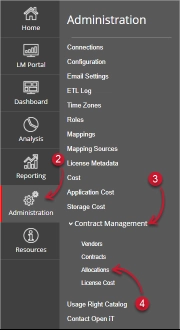
- Passe o cursor sobre o separador Administração. Aguarde até aparecerem as sub-abas.
- Clique no separador «Gestão de Contratos» para apresentar todos os subseparadores.
- Clique no botão Atribuições sub-separador.

Figura 1. Administração do Analysis Server: Gestão de Contratos – Atribuições – Navegação
Deve ser apresentada a página «Atribuições ».
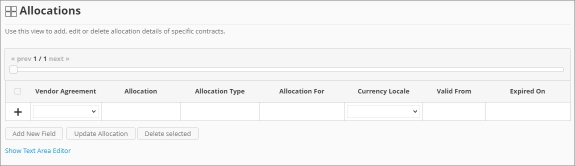
Figura 2. Administração do Analysis Server: Gestão de Contratos – Página «Atribuições»
Utilize as seguintes descrições das colunas para efetuar a configuração correta:
- Acordo com o fornecedor – o contrato específico para o qual a atribuição é efetuada. A lista fica disponível quando existem registos na página «Contratos»
- Atribuição – o valor específico atribuído ao contrato
- Tipo de atribuição – o tipo específico de valor que a atribuição aceita
- Alocação para – uma categoria específica para a qual a alocação é efetuada para efeitos de cálculo.
- Configuração de moeda – o código de configuração específico utilizado como base para o tratamento do formato da moeda.
- Válido a partir de – a data de início de validade da atribuição
- Data de validade – a data de fim da validade da atribuição
Requisitos #
Certifique-se de que cumpre os seguintes requisitos antes de utilizar a página «Atribuições »:
- A base de dados SQL foi criada com sucesso.
- Ative a Gestão de Contratos através da página de configuração.
- Adicionados contratos através da página «Contratos ».
- Lista de atribuições com detalhes.
- Ficheiro preparado que contém todas as atribuições ao utilizar o Editor de Área de Texto.
- Direitos administrativos do utilizador atual da Web.
Adicionar registo #
Siga estas instruções para adicionar um registo de alocação:
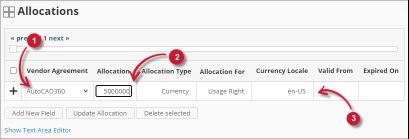
- Na tabela «Alocações», selecione um dos acordos com fornecedores disponíveis.
- Clique na coluna «Alocação ». Esta deverá transformar-se numa caixa de texto. Introduza o valor pretendido para a alocação.
- Repita os passos com as outras colunas – Tipo de afetação, Dotação para, e Moeda e configurações regionais.

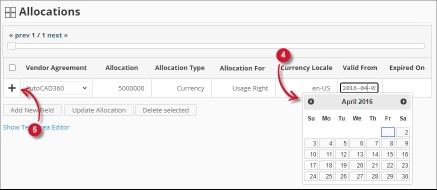
Figura 3. Administração do servidor de análise: Atribuições — Adicionar registo - Escolha o intervalo de datas para a validade do fornecedor.
- Clique no símbolo «Adicionar» (+) localizado na primeira coluna da linha.

Figura 4. Administração do Analysis Server: Alocações – Adicionar registo
A lista de atribuições deve incluir o item recém-adicionado.
Adicionar um novo campo #
Siga estas instruções para adicionar uma nova coluna com os detalhes da afetação:
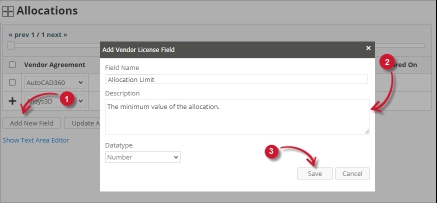
- Na parte inferior da tabela «Alocações», clique no botão «Adicionar novo campo ».
Deverá aparecer a caixa de diálogo «Adicionar campo de licença de fornecedor ». - Indique os seguintes dados.
- Nome do campo – um nome descritivo do campo
- Descrição – uma breve descrição para explicar o campo
- Tipo de dados – o tipo de dados que o campo aceita
- Clicar Guardar para continuar.

Figura 5. Administração do Analysis Server: Atribuições – Adicionar um novo campo
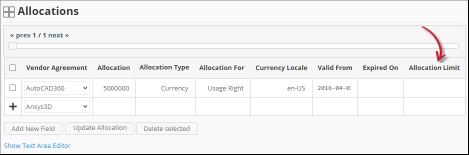
A tabela «Atribuições» deve incluir a coluna recém-adicionada.
Figura 6. Administração do Analysis Server: Atribuições – Adicionar um novo campo
Atualizar um registo #
Siga estas instruções para atualizar um registo específico:
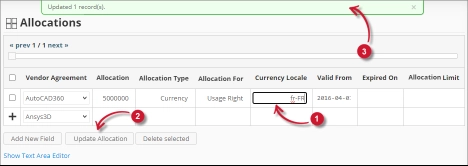
- Na tabela «Atribuições», clique no valor da coluna que pretende atualizar. Este deverá transformar-se numa caixa de texto.
- Clique no botão «Atualizar Atribuições », na parte inferior da tabela «Atribuições».
- Deve aparecer uma mensagem de notificação na parte superior da página a indicar o estado da atualização.

Figura 7. Administração do Analysis Server: Atribuições – Atualização de registo
Apagar registo #
Siga estas instruções para eliminar registos das tabelas de alocações:
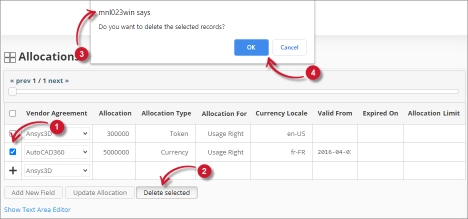
- Clique na caixa de seleção correspondente ao registo que pretende eliminar.
- Clique no botão «Eliminar os selecionados», na parte inferior da tabela.
- Deve aparecer uma mensagem de confirmação.
- Clicar Guardar para continuar.

Figura 8. Administração do Analysis Server: Atribuições – Eliminar registo
A tabela de alocações deverá ser atualizada automaticamente.
Editor de área de texto #
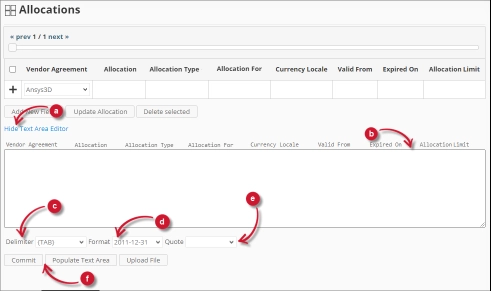
Figura 9. Detalhes do editor da área de texto da administração do Analysis Server
Detalhes do editor de área de texto #
O editor da área de texto é outra forma de adicionar, editar e apagar registos na lista. O editor tem os seguintes componentes:
- Alternar ligação - alterna a apresentação do editor da área de texto.
- Área de texto - área onde colar e manipular os registos.
- Delimitador - o carácter a utilizar como separador para cada item de um registo.
- Formato - o formato a utilizar para as datas.
- Aspas - aspas a utilizar para separar cada item de um registo.
- Comandos:
- Confirmar - guarda as alterações efectuadas na área de texto.
- Preencher a área de texto – recuperar todos os registos da tabela e apresentá-los na área de texto.

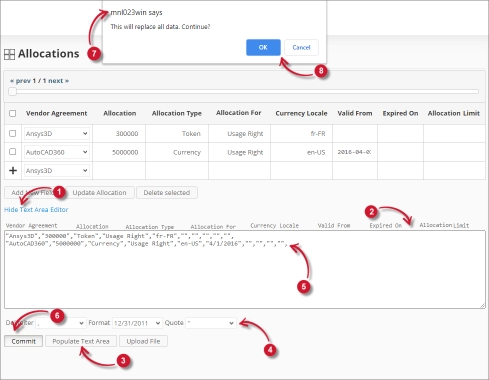
Figura 10. Administração do Analysis Server usando o editor de área de texto
Utilizar o editor de área de texto #
Siga estas instruções para utilizar o editor da área de texto:
- Clique no link de alternância «Mostrar/Ocultar Editor de Área de Texto».
O Editor de Área de Texto deverá ser apresentado. - Clique no botão Preencher área de texto. O editor da área de texto deve ser preenchido.
- Altere os registos conforme desejar. Utilize os componentes «Delimitador», «Formato» e «Aspas».
Para adicionar um registo, basta adicionar uma nova linha.
Para eliminar um registo, basta eliminar toda a linha do registo. - Clique em Popular área de texto para aplicar os formatos selecionados. Repare que o delimitador, o formato e a aspa selecionados devem ser aplicados no editor da área de texto.
- Clique no botão «Commit ».
Deverá aparecer uma mensagem de aviso a solicitar a confirmação da aplicação das alterações. - Clique em OK para continuar.
A lista deverá ser atualizada automaticamente.
Carregar um ficheiro de origem #
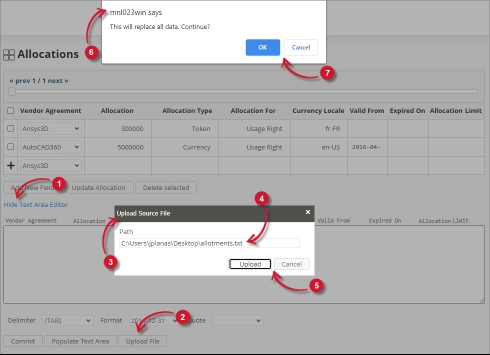
Siga estas instruções para carregar um ficheiro de origem já preparado com os detalhes das alocações:
- Clique no link de ativação/desativação do editor da área de texto.
- Na parte inferior da página, clique no botão «Carregar ficheiro ».
- Deve aparecer a caixa de diálogo «Carregar ficheiro de origem ».
- Indique o caminho válido do ficheiro de origem. É aceite o caminho UNC (\\caminho_para_o_ficheiro).
- Clique no botão «Carregar » para continuar.
- Deve aparecer uma mensagem a confirmar o processo de carregamento.
- Clicar OK para continuar.

Figura 11. Administração do Analysis Server: Alocações – Carregar ficheiro
Resolução de problemas #
Esta secção apresenta as possíveis soluções alternativas para os problemas conhecidos na página «Alocações ».
Página de erro apresentada ao aceder à página remotamente #
Haverá ocasiões em que o acesso à página «Alocações» remotamente ou através do nome do anfitrião resulte na exibição de uma página de erro.
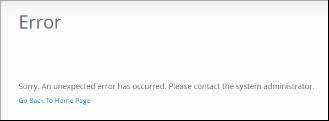
Figura 12. Resolução de problemas na página «Alocações do servidor de análise»: Página de erro apresentada
Utilize as seguintes sugestões para solucionar este problema:
Verificar se existem erros na consola do navegador Web #
Siga estas instruções para verificar se existem erros na consola do navegador Web:
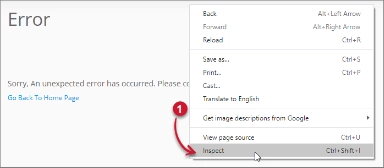
- No Atribuições página, clique com o botão direito do rato em qualquer parte da página e selecione Inspecionar.

Figura 13. Resolução de problemas na página «Atribuições do servidor de análise»: Página de erro apresentada – Verificar
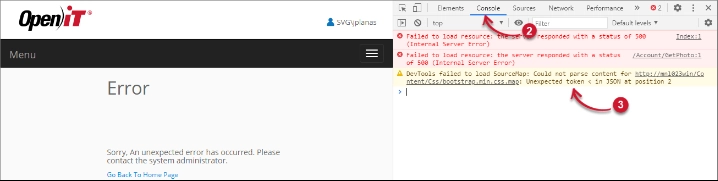
O Ferramentas para programadores deve aparecer. - Escolher Consola a partir dos separadores disponíveis da ferramenta.
A consola lista as transacções do navegador Web, incluindo os erros.
Figura 14. Resolução de problemas na página «Alocações do servidor de análise»: Página de erro apresentada – Consola - Por vezes, os erros na consola podem ser demasiado técnicos. Para obter uma resposta imediata, envie os detalhes do erro para support@openit.com.
Aceda ao site através do localhost #
Para ver a mensagem de erro real do servidor, vá para a máquina que aloja o Servidor de Análise Open iT e, em seguida, aceda a http://localhost num browser. A mensagem de erro real deve ser exibida.
Para obter assistência ou suporte de configuração adicional, contacte a equipa de suporte da Open iT.
Para obter referências adicionais, pode visitar a nossa página Documentação.




