





This document provides information on how to navigate and use the License Cost page of Contract Management under the Open iT Analysis Server Administration tab.
Introduction #
The License Cost page contains various functionalities to manage the list of applications with cost under a specific contract for contract management. The page is only visible to users with Administrative rights to Open iT Analysis Server.
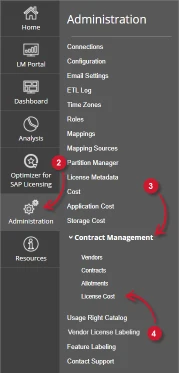
Suivez les instructions suivantes pour accéder à la page :
- Ouvrez l'interface web de l'Open iT Analysis Server à l'aide d'un navigateur web.
- Placez le curseur sur l'onglet Administration. Attendez que les sous-onglets apparaissent.
- Click the Contract Management tab to display all the sub-tabs.
- Cliquez sur le bouton License Cost sub-tab.

Figure 1. Analysis Server Administration: Contract Management – License Cost – Navigation
Les License Cost doit être affichée.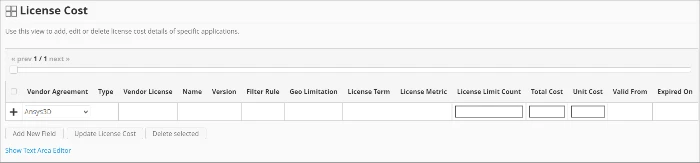
Figure 2. Analysis Server Administration: Contract Management – License Cost Page
Use the following descriptions of the columns for proper configuration:
- Vendor Agreement – the specific Contract the application cost belongs. The list is available when there are entries on the Contracts page
- Type – the specific type of application
- Vendor License – the vendor name of the application
- Name – the specific name of the application
- Version – the specific version of the application
- Filter Rule – the specific criteria used to filter the included data
- Geo Limitation – the geological scope of the application cost
- License Term – the criteria used as basis for license inclusion
- License Metric – the criteria used as a basis for computing license usage consumption. The following values are accepted:
- DU-1H – Distinct User per Hour
- DU-1D – Distinct User per Day
- DU-1M – Distinct User per Month
- DU-1Q – Distinct User per Quarter
- DU-1Y – Distinct User per Year
- DH-1H – Distinct Host per Hour
- DH-1D – Distinct Host per Day
- DH-1M – Distinct Host per Month
- DH-1Q – Distinct Host per Quarter
- DH-1Y – Distinct Host per Year
- License Limit Count – the number of licenses allowed for the application
- Total Cost – the total cost of the application computed as the product of total usage and unit cost
- Unit Cost – the cost of the specific application
- Valid From – the start date of validity of the allotment
- Expired On – the end date of validity of the allotment
Exigences #
The following are the required things to consider to properly utilize the License Cost page in Open IT Analysis Server.
- La base de données SQL est créée avec succès.
- Enable Contract Management using the the Configuration page.
- Added Contracts using the Contracts page.
- List of license applications with cost details.
- Prepared file containing all license applications with cost when using the Text Area Editor.
- Droits d'administration de l'utilisateur Web actuel.
Ajout d'un enregistrement #
Follow these instructions to add a license cost entry:
- In the License Cost table, choose among the available Vendor Agreement.
- Click the Type column. This should transform into a textbox. Provide the specific application type.
- Repeat the steps with the other columns – Vendor License, Nom, Version, Filter Rule, Geo Limitation, License Term, License Metric, License Limit Count, Total Count, et Unit Cost.

Figure 3. Analysis Server Administration: License Cost- Adding Record - Choose the date range for the validity of the application cost.
- Click the add symbol (+) located at the first column of the row.
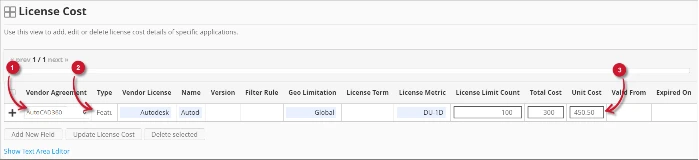
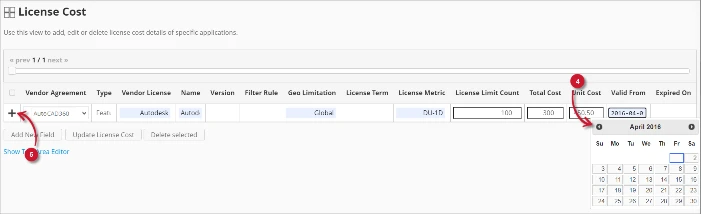
Figure 4. Analysis Server Administration: License Cost – Adding Record
The list of license cost should include the newly added item.
Adding a New Field #
Follow these instructions to add a new column for License Cost details:
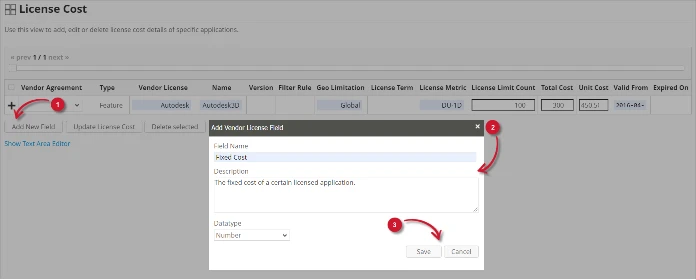
- At the bottom of the License Cost table, click the Add New Field button.
The Add Vendor License Field dialog should appear. - Provide the following details.
- Field Name – a descriptive name of the field
- Description – a brief description to describe the field
- Datatype – the type of data the field accepts
- Cliquez sur Économiser pour continuer.

Figure 5. Analysis Server Administration: License Cost – Adding New Field
The License Cost table should include the newly added column.
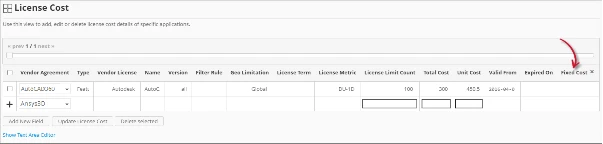
Figure 6. Analysis Server Administration: License Cost – Added New Field
Updating a Record #
Follow these instructions to update a specific record:
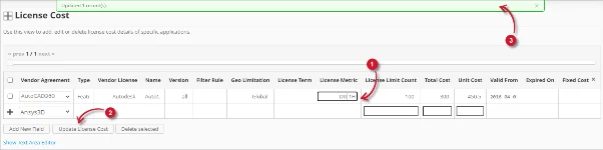
- In the License Cost table, click the value of the column to update. This should transform to a textbox.
- Click the Update License Cost button at the bottom of the License Cost table.
- A notification message should appear at the top of the page showing the status of the update.

Figure 7. Analysis Server Administration: License Cost – Updating Record
Suppression d'un enregistrement #
Follow these instructions to delete record(s) from the License Cost table:
- Click the corresponding checkbox of the record to be deleted.
- Click the Delete selected button at the bottom of the table.
- Un message de confirmation doit apparaître.
- Cliquez sur Économiser pour continuer.

Figure 8. Analysis Server Administration: License Cost – Deleting Record
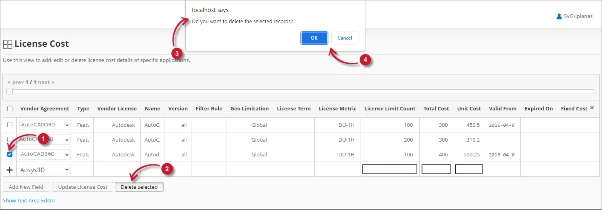
The License Cost table should automatically be updated.
Éditeur de zone de texte #
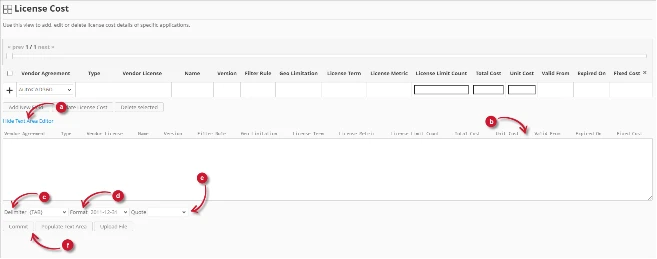
Figure 9. Détails de l'éditeur de la zone de texte d'Analysis Server Administration
Détails de l'éditeur de zone de texte #
L'éditeur de texte est un autre moyen d'ajouter, de modifier et de supprimer des enregistrements dans la liste. L'éditeur se compose des éléments suivants :
- Toggle link (lien basculant ) - permet de basculer l'affichage de l'éditeur de texte.
- Zone de texte - zone où l'on peut coller et manipuler les enregistrements.
- Délimiteur - le caractère à utiliser comme séparateur pour chaque élément d'un enregistrement.
- Format - le format à utiliser pour les dates.
- Citation - guillemets à utiliser pour séparer chaque élément d'un enregistrement.
- Commandes :
- Valider - enregistrer les modifications apportées dans la zone de texte.
- Populate Text Area – retrieve all the records from the table and display it in the text area.

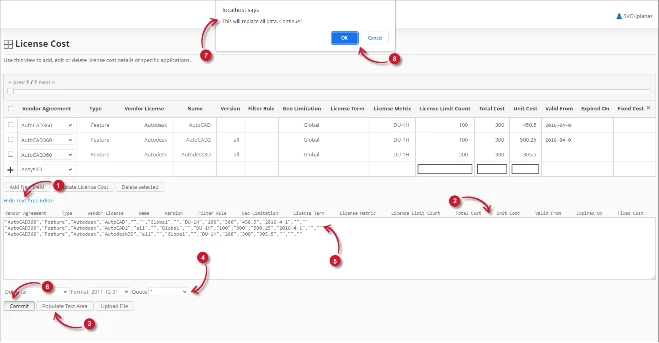
Figure 10. Administration du serveur d'analyse à l'aide de l'éditeur de texte
Utilisation de l'éditeur de zone de texte #
Suivez ces instructions pour utiliser l'éditeur de texte :
- Cliquez sur le lien Afficher/Masquer l'éditeur de zone de texte.
L'éditeur de zone de texte doit s'afficher. - Cliquez sur le bouton Remplir la zone de texte. L'éditeur de zone de texte doit être rempli.
- Modify the records as desired. Use the components for Delimiter, Format and Quote.
To add a record, simply add a new line.
To delete a record, simply delete the entire row of the record. - Cliquez sur Remplir la zone de texte pour appliquer les formats sélectionnés. Notez que le délimiteur, le format et la citation sélectionnés doivent être appliqués dans l'éditeur de la zone de texte.
- Cliquez sur le bouton Commit.
Un message d'avertissement vous invite à confirmer l'application des modifications. - Cliquez sur OK pour continuer.
La liste devrait être automatiquement mise à jour.
Uploading a Source File #
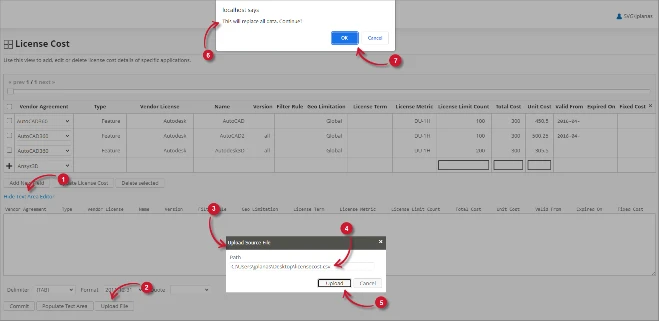
Follow these instructions to upload a prepared source file of License Cost details:
- Click the Toggle Link of the Text Area Editor.
- At the bottom of the page, click the Upload File button.
- The Upload Source File dialog should appear.
- Provide the valid path of the source file. The UNC path (\\path_to_file) is accepted.
- Click the Upload button to continue.
- A confirmation message of the upload process should appear.
- Cliquez sur OK pour continuer.

Figure 11. Analysis Server Administration: License Cost – Upload File
Dépannage #
This part provides the possible work around for a known issue in the License Cost page.
Page d'erreur affichée lorsque l'accès ne se fait pas dans localhost #
There will be times when accessing the License Cost page remotely or via hostname, it displays an error page.
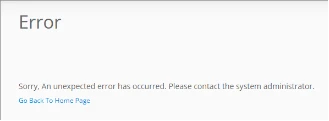
Figure 12. Analysis Server License Cost Page Troubleshooting: Error page displayed
Utilisez les suggestions suivantes pour résoudre ce problème :
Vérifier les erreurs de la console du navigateur Web #
Suivez ces instructions pour vérifier les erreurs dans la console du navigateur web :
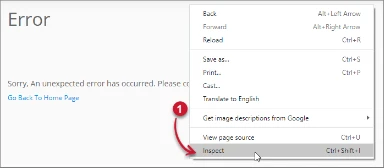
- Dans le cadre de la License Cost cliquez avec le bouton droit de la souris n'importe où dans la page et choisissez Contrôler.

Figure 13. Analysis Server License Cost Page Troubleshooting: Error page displayed – Inspect
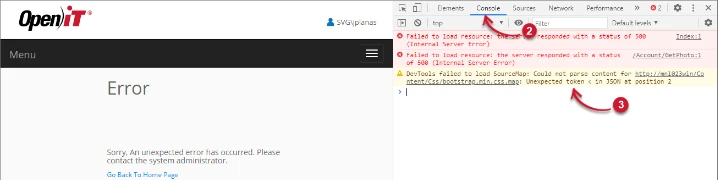
Les Outils du développeur devrait apparaître. - Choisir Console dans les onglets disponibles de l'outil.
La console répertorie les transactions du navigateur web, y compris les erreurs.
Figure 14. Analysis Server License Cost Page Troubleshooting: Error page displayed – Console - Les erreurs dans la console peuvent parfois être trop techniques. Pour une réponse immédiate, envoyez les détails de l'erreur à support@openit.com.
Accéder au site web via localhost #
Pour voir le vrai message d'erreur du serveur, allez sur la machine qui héberge l'Open iT Analysis Server, puis accédez à http://localhost dans un navigateur. Le vrai message d'erreur devrait s'afficher.




