





Este documento fornece informações sobre como navegar e utilizar corretamente a página Etiquetagem de Produtos no separador Administração do Open iT Analysis Server.
Introdução #
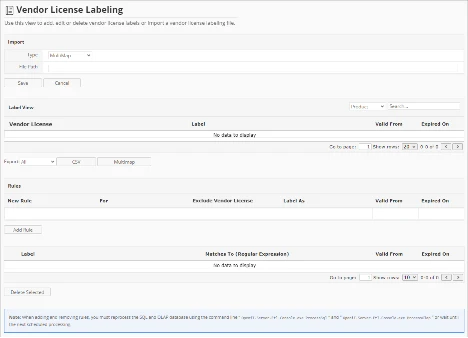
A página Vendor License Labeling contém várias funcionalidades para configurar e definir etiquetas para as licenças de fornecedores disponíveis. A página só é visível para utilizadores com direitos administrativos no Open iT Analysis Server e está oculta por defeito.
Ativar a etiquetagem da licença do fornecedor #
Siga estes passos para ativar ou desativar a etiquetagem da licença do fornecedor:
- Ir para o Configuração da interface Web do Analysis Server.

Figura 1. Administração do Analysis Server: Etiquetagem da licença do fornecedor
- Localize a chave de configuração Root.Etl.VendorLicenseLabeling.
- Clique no valor e este deve transformar-se num menu pendente.
- Definir o valor como True para ativar.
- Clique em Guardar para aplicar as alterações.
- Clique no botão Reiniciar a sessão localizado na parte inferior da tabela de configuração.

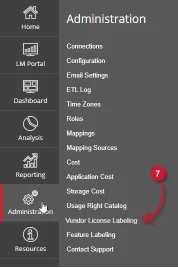
Figura 2. Administração do Analysis Server: Reiniciar sessão - Confirmar que o Etiquetagem da licença do fornecedor é visível e acessível em Administração tab.

Figura 3. Administração do Analysis Server: Guia Etiquetagem da licença do fornecedor


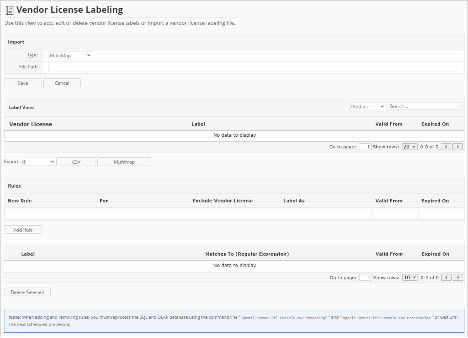
A página Etiquetagem da licença do fornecedor deve ser exibida.
Carregando dados #
A visualização da etiqueta de licença do fornecedor está vazia por padrão. Siga estas instruções para carregar as licenças de fornecedor a partir dos dados disponíveis:
- Abra o console do Open iT Analysis Server em um prompt de comando.
- Executar o seguinte comando:
- > OpeniT.Server.Etl.Console.exe ProcessSQL
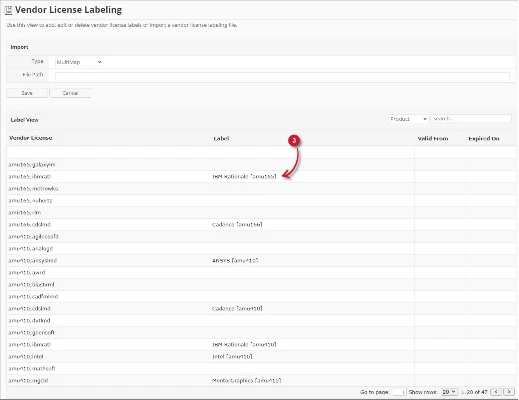
- Após a conclusão do processo, aceda a Etiquetagem da licença do fornecedor a Vista de etiquetas deve listar todas as licenças de fornecedor disponíveis.
Repare que algumas licenças de fornecedor já têm etiquetas. Estas são etiquetas predefinidas para licenças de fornecedores comuns da Open iT.
Figura 5. Dados de rotulagem da licença do fornecedor da administração do Analysis Server
Regras de adição #
A adição de etiquetas é definida por regras. As regras determinam as etiquetas a serem processadas e aplicadas a licenças de fornecedores específicos. Repare que existem regras incluídas inicialmente. Estas são regras da Open iT para licenças de fornecedores comuns.
Siga estas instruções para adicionar regras:

- No painel Regras, clique na primeira linha da Nova regra. Esta deve transformar-se numa lista pendente.
- Escolha entre as opções:
- Começa com - corresponde à licença do fornecedor que começa com a palavra-chave fornecida na coluna Para.
- Terminar com - corresponde à licença do fornecedor que termina com a palavra-chave fornecida na coluna Para.
- Contém - corresponde à licença do fornecedor que contém a palavra-chave fornecida na coluna Para.
- Corresponde - uma correspondência exacta da licença do fornecedor com a palavra-chave fornecida na coluna Para.
- Na coluna Para, digite a palavra-chave que identifica a licença do fornecedor a ser rotulada, dependendo da opção Nova regra selecionada.
- Na coluna Excluir licença do fornecedor, digite o nome da licença do fornecedor a ser excluída na comparação. Esta coluna é opcional.
- Digite na coluna Etiqueta como a etiqueta para substituir a licença de fornecedor correspondente.
- Selecionar o intervalo de datas para a validade da etiqueta configurada:
- Válido desde - data de início da validade da etiqueta.
- Expirado em - data final da validade da etiqueta.
- Clique no botão Adicionar regra botão.
A nova regra deve ser adicionada à lista e actualiza o Vista da etiqueta automaticamente.
Importante
Certifica-te de que realizas a tarefa indicada na nota no fim da página.
Figura 7. Etiquetagem da licença do fornecedor da administração do Analysis Server: Nota

Eliminar regras #
Siga estas instruções para eliminar regras:
- Na lista de regras, procure o item ou itens a eliminar.
- Clique na caixa de seleção do item ou itens.
- Clique no botão Apagar selecionados.
- Deve aparecer uma mensagem de confirmação.
- Clicar Guardar para continuar.
A lista de regras e a vista de etiquetas devem ser automaticamente actualizadas.
Importante
Certifica-te de que realizas a tarefa indicada na nota no fim da página.
Figura 8. Etiquetagem da licença do fornecedor da administração do Analysis Server: Nota

Importar ficheiro de origem #
Utilize esta opção para importar um ficheiro de origem de etiquetagem de licenças de fornecedor predefinido. Siga estas instruções para importar:
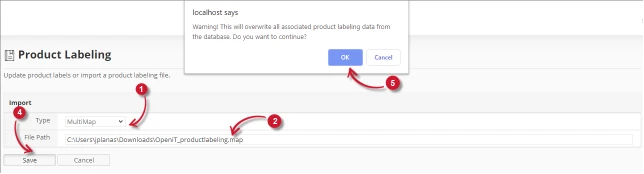
- No Importação selecione entre os ficheiros Tipo.
- Multimap - um ficheiro de mapeamento formatado suportado pelo Open iT.
- CSV - um ficheiro de mapeamento delimitado.
- No Caminho do ficheiro, forneça a localização válida do ficheiro de origem do mapeamento.
- Quando CSV é selecionado, escolha entre os delimitadores disponíveis utilizados no ficheiro de mapeamento.
- Clique em Guardar para aplicar as alterações.
Deve aparecer uma mensagem de aviso para confirmar a aplicação do ficheiro importado. - Clicar OK para continuar.
O ficheiro importado deve ser apresentado e o Vista da etiqueta deve ser atualizado.
Figura 10. Etiquetagem da licença do fornecedor da administração do Analysis Server: Arquivo de origem importado

Editar o ficheiro fonte importado #
Siga estas instruções para editar um ficheiro fonte importado:
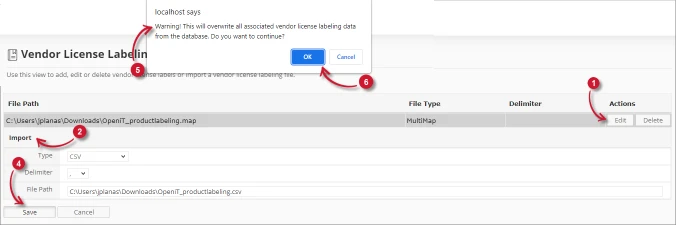
- Na lista de ficheiros-fonte importados, clique no botão Editar.
- Deve aparecer o painel Importar.
- Modificar os detalhes.
- Clique em Guardar para aplicar as alterações.
- Deve aparecer uma mensagem de aviso para confirmar a aplicação do ficheiro fonte.
- Clique em OK para continuar.
- A lista de ficheiros importados e Vista da etiqueta deve ser automaticamente atualizado.

Figura 12. Etiquetagem da licença do fornecedor da administração do Analysis Server: Arquivo fonte importado editado

Eliminar o ficheiro fonte importado #
Siga estas instruções para eliminar um ficheiro fonte importado:

- Na lista de ficheiros-fonte importados, clique no botão Eliminar.
Deve aparecer uma mensagem de aviso a confirmar a eliminação do item. - Clique em OK para continuar.
- O Importação deve aparecer e o painel Vista da etiqueta deve estar vazio.

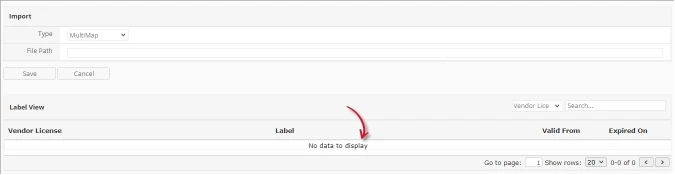
Figura 14. Etiqueta de licença do fornecedor da administração do Analysis Server: Ficheiro fonte importado eliminado
Vista da etiqueta de exportação #
Siga estas instruções para exportar os itens na Vista de Etiquetas de uma forma formatada:
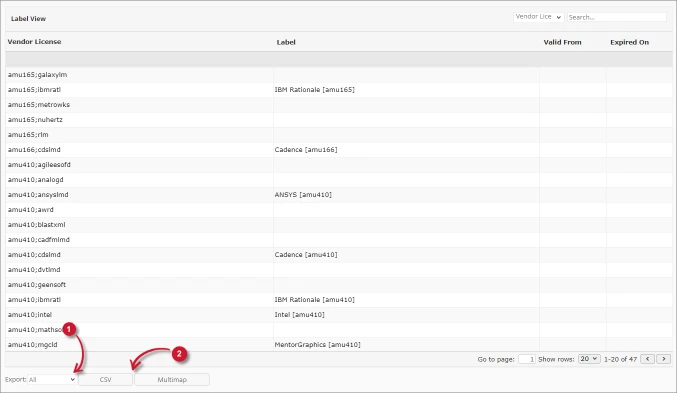
- Na parte inferior do Vista da etiqueta selecione entre as opções disponíveis para a exportação.
- Todos - todos os dados disponíveis com ou sem rótulo.
- Etiquetado - todos os dados com etiqueta.
- Não rotulado - todos os dados sem rótulo.
- Clique no botão do formato pretendido. CSV ou Multimap.
- O ficheiro exportado deve ser descarregado automaticamente.
Vista da etiqueta de pesquisa #
Siga estas instruções para procurar um item específico na Vista de Etiquetas:
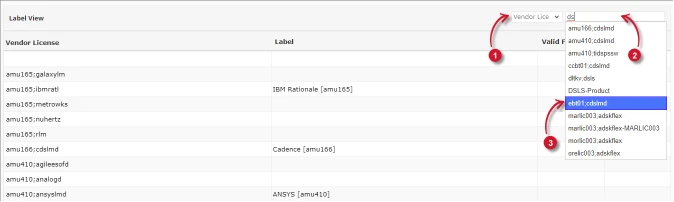
- O painel de pesquisa está localizado no canto superior direito da janela Vista da etiqueta. Escolha entre os critérios de pesquisa disponíveis.
- Licença de fornecedor - pesquisa de nomes de licenças de fornecedores disponíveis.
- Etiqueta - pesquisa nas etiquetas disponíveis.
- Escreva a palavra-chave do item a pesquisar. Enquanto escreve, devem ser apresentadas sugestões relacionadas com a palavra-chave fornecida.
- Escolha entre os itens sugeridos.
- A vista de etiquetas deve ser automaticamente filtrada, apresentando apenas o item procurado.
Resolução de problemas #
Esta parte fornece a possível solução para um problema conhecido na página Etiquetagem de produtos.
Nenhum dado carregado #
Por vezes, ao aceder à página, não são apresentados dados ou não são carregados dados para etiquetagem.
Utilize as seguintes sugestões para solucionar este problema:
Verificar o caminho da base de dados do Core Server configurado #
Siga estas instruções para verificar se o caminho configurado para a base de dados do Core Server está correto:
- Aceda à página Configuração no separador Administração da interface Web do Analysis Server.
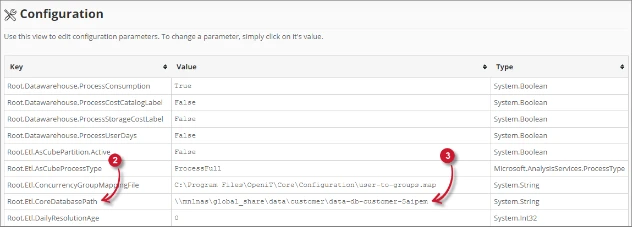
- Procure a chave de configuração Root.Etl.CoreDatabasePath.
- Verificar se o valor da chave está correto.

Figura 18. Página de rotulagem de recursos do Analysis Server Solução de problemas: Nenhum dado exibido - Core Database - Se o valor estiver incorreto, actualize a chave de configuração e execute o comando RunEtl utilizando a consola do Open iT Analysis Server.
Verificar se a base de dados foi processada com êxito #
Siga estas instruções para verificar o estado do processamento da Base de Dados SQL:
- Vá para o servidor de análise $LOG_DIR. (C:\Arquivos de Programas\OpeniT\Analysis Server\Log)
- Abrir o ficheiro de registo OpeniT.Server.Etl.Console.log.
- Procurar a execução mais recente da tarefa ProcessSqlJob.
- 2021-01-28 18:45:36,029 +08:00 INFO ProcessSqlJob - Open iT Analysis
Server Version: 9.12.7 (ecb2a60d)
2021-01-28 18:45:36,032 +08:00 INFO ProcessSqlJob - Job started.
Running as SVG\jplanas
2021-01-28 18:45:36,039 +08:00 INFO ProcessSqlJob - Processing SQL data
warehouse. Please wait...
2021-01-28 18:45:36,248 +08:00 INFO ProcessSqlJob - Finished Loading
Factory Files for Labeling.
2021-01-28 18:45:36,262 +08:00 INFO ProcessSqlJob - Finished running
procedure BackupProductLabels. Linhas afectadas: -1.
2021-01-28 18:45:36,273 +08:00 INFO ProcessSqlJob - Terminou a execução do procedimento
ModifyLOViews. Linhas afectadas: -1.
2021-01-28 18:45:36,276 +08:00 INFO ProcessSqlJob - Terminou a execução do procedimento
MakeSmsRaw. Linhas afectadas: 0.
2021-01-28 18:45:36,280 +08:00 INFO ProcessSqlJob - Terminou a execução do procedimento
InsertNewVendorDaemon. Linhas afectadas: 0.
2021-01-28 18:45:36,365 +08:00 INFO ProcessSqlJob - Terminou a execução do procedimento
InsertNewLicenses. Linhas afectadas: 6.
2021-01-28 18:45:36,374 +08:00 INFO ProcessSqlJob - Terminou a execução do procedimento
InsertNewUsersAndHosts. Linhas afectadas: 0.
2021-01-28 18:45:36,431 +08:00 INFO ProcessSqlJob - Terminou a execução do procedimento
InsertNewEpochs. Linhas afectadas: 336.
2021-01-28 18:45:36,520 +08:00 INFO ProcessSqlJob - Terminou a execução do procedimento
InsertNewTimeData. Linhas afectadas: 335.
2021-01-28 18:45:36,523 +08:00 INFO ProcessSqlJob - Terminou a execução do procedimento
ProcessMaps. Linhas afectadas: -1.
2021-01-28 18:45:36,585 +08:00 INFO ProcessSqlJob - Terminou o carregamento de
Novos produtos para etiquetagem de produtos.
2021-01-28 18:45:36,640 +08:00 INFO ProcessSqlJob - Terminou o carregamento de
New Features for Feature Labeling.
2021-01-28 18:45:36,723 +08:00 INFO ProcessSqlJob - Terminou a execução do procedimento
InsertProductAndFeatureLabelProperty. Linhas afectadas: 4.
2021-01-28 18:45:36,745 +08:00 INFO ProcessSqlJob - Terminou a execução do procedimento
MakeXPropertyTable User. Linhas afectadas: 0.
2021-01-28 18:45:36,861 +08:00 INFO ProcessSqlJob - Terminou de executar
procedure MakeXPropertyTable Application. Linhas afectadas: 2.
2021-01-28 18:45:36,868 +08:00 INFO ProcessSqlJob - Terminou a atualização de
FileStatus. Linhas afectadas: 16.
2021-01-28 18:45:36,871 +08:00 INFO ProcessSqlJob - Trabalho concluído.
Duração 00.84s
- 2021-01-28 18:45:36,029 +08:00 INFO ProcessSqlJob - Open iT Analysis
- Verifique se a tarefa foi bem sucedida e se os dados foram carregados. Localize especificamente as linhas relacionadas com a Etiquetagem de caraterísticas.
- 2021-01-28 18:45:36,585 +08:00 INFO ProcessSqlJob - Terminou de carregar
New Products for Product Labeling.
2021-01-28 18:45:36,640 +08:00 INFO ProcessSqlJob - Terminou de carregar
New Features for Feature Labeling.
2021-01-28 18:45:36,723 +08:00 INFO ProcessSqlJob - Terminou de executar
procedure InsertProductAndFeatureLabelProperty. Linhas afectadas: 4.
- 2021-01-28 18:45:36,585 +08:00 INFO ProcessSqlJob - Terminou de carregar
- Se ocorrerem ERROS, tente executar novamente o comando ProcessSql. Se os erros persistirem, envie o ficheiro de registo para support@openit.com para resposta.
Verificar se existem erros na consola do navegador Web #
Siga estas instruções para verificar se existem erros na consola do navegador Web:
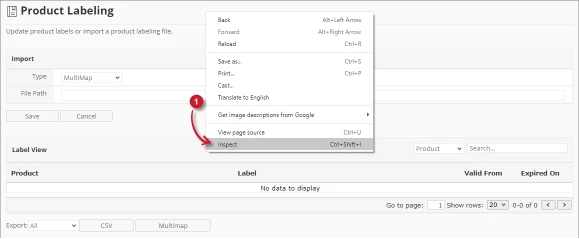
- No Etiquetagem de caraterísticas página, clique com o botão direito do rato em qualquer parte da página e selecione Inspecionar.

Figura 19. Página de rotulagem do produto Analysis Server Resolução de problemas: Não são apresentados dados - Inspecionar
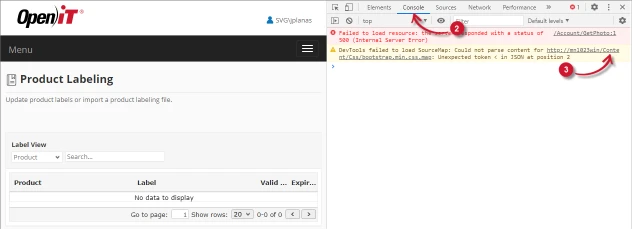
O Ferramentas para programadores deve aparecer. - Escolher Consola a partir dos separadores disponíveis da ferramenta.
A consola lista as transacções do navegador Web, incluindo os erros.
Figura 20. Página de rotulagem do produto Analysis Server Resolução de problemas: Não são apresentados dados - Consola - Por vezes, os erros na consola podem ser demasiado técnicos. Para obter uma resposta imediata, envie os detalhes do erro para support@openit.com.
Para obter assistência ou suporte de configuração adicional, contacte a equipa de suporte da Open iT.
Para obter referências adicionais, pode visitar a nossa página Documentação.




