


Introdução #
Sistema Centralizado de Integração e Gestão de Licenças (CLIMS) #
Centralized License Integration and Management System (CLIMS) is an advanced system that provides administrators a centralized portal for the administration and management of license files, options files, and license servers.
CLIMS allows administrators to manage and control all license servers across the enterprise with just a single interface and can be used alongside LicenseAnalyzer to manage and optimize the use of expensive engineering applications effectively.
Requisitos de instalação #
Requisitos do Servidor #
Requisitos de Hardware #
| Hardware | Mínimo | Recomendado |
|---|---|---|
| RAM | 8GB | 16GB |
| Disco | 10GB | 50GB |
| CPU | 1GHz | 3GHz |
| Núcleos | 2 | 4 |
Requisitos de software #
Sistema operativo #
| Sistema operativo | Versão | Arquitectura/s |
|---|---|---|
| Servidor Windows | 2008 R2 Service Pack 1 ou posterior | x64 |
| Janelas 7 | 7 Service Pack 1 ou posterior | x64 |
| Janelas 8 | 8.1 ou posterior | x64 |
| Janelas 10 | Versão 1607 ou posterior | x64 |
Importante: O servidor CLIMS é suportado apenas em plataformas Windows.
ASP.Net Core #
Abrir o iT Admin Portal, Application Launcher, e CLIMS requerem APS.NET Core 6.0 Runtime (v6.0.2) - Windows Hosting bundle. Descarregar e instalar utilizando este link.
Serviços de Informação na Internet e .NET Framework #
Para activar os serviços de informação da Internet (IIS) e as funcionalidades .NET Framework na máquina anfitriã:
Sistema Operativo Não-Servidor #
- Painel de Controlo Aberto.
- Clique em Programas.
- Clique em Ligar ou desligar as funcionalidades do Windows. Isto abrirá uma nova janela com uma lista de características do Windows.
- Seleccione os seguintes itens:
- .NET Framework 3.5
- .NET Framework 4.6 Serviços Avançados (ou qualquer versão disponível):
- ASP.NET (qualquer versão disponível)
- Serviços WCF
- Serviços de Informação na Internet
- Ferramentas de Gestão Web:
- Compatibilidade de Gestão do IIS 6
- Consola de Gestão do IIS
- Serviços de Gestão do IIS
- Serviços da World Wide Web:
- Todas as funcionalidades em Desenvolvimento de Aplicações
- Todas as características sob Características comuns HTTP excepto WebDAV Diagnostics
- Saúde e Diagnóstico:
- Registo HTTP
- Questões de desempenho:
- Compressão de Conteúdo Estático
- Segurança:
- Pedido de filtragem
- Windows Authenticati
- Ferramentas de Gestão Web:
- Serviços de Informação na Internet Hostable Web Core
- Clique OK para guardar as alterações.
Sistema operativo tipo servidor #
- Painel de Controlo Aberto.
- Em Programas, clique em Desinstalar um Programa.
- Clique em Ligar ou desligar as funcionalidades do Windows. No assistente de funções e características, clicar em Seguinte.
- Seleccionar a instalação baseada em funções ou em características no diálogo do tipo de instalação. Clique em Seguinte.
- Seleccione um servidor a partir do pool de servidores e escolha o nome do anfitrião do servidor local a partir da lista Pool de servidores na caixa de diálogo do servidor de destino. Clique em Seguinte para ver a lista de funções.
- Localizar o Servidor Web (IIS) e assegurar que são seleccionadas as seguintes funções
- Servidor Web (IIS):
- Servidor Web:
- Características comuns de HTTP;
- Conteúdo estático
- Segurança:
- Conteúdo estático
- Desenvolvimento de aplicações:
- .NET Extensibilidade 4.x
- ASP.NET 4.x
- Extensões ISAPI
- Filtros ISAPI
- Características comuns de HTTP;
- Servidor Web:
- Ferramentas de gestão:
- Servidor Web (IIS):
- Clique em Seguinte. Isto abrirá uma lista de características adicionais
- Seleccione os seguintes itens:
- .NET Framework 3.5 Características:
- .NET Framework 3.5
- Activação HTTP
- .NET Framework 4.5 Funcionalidade (ou qualquer versão disponível):
- .NET Framework 4.5
- ASP.NET
- IIS Núcleo Web Anfitrião
- .NET Framework 3.5 Características:
- Clique em Instalar.
Requisitos do cliente (Windows) #
Requisitos de Hardware #
| Hardware | Mínimo | Recomendado |
|---|---|---|
| RAM | 1GB | 2GB |
| Disco | 5GB | 10GB |
| CPU | 1GHz | 3GHz |
| Núcleos | 1 | 2 |
Requisitos de software #
| Sistema operativo | Versão | Arquitectura/s |
|---|---|---|
| Servidor Windows | 2008 R2 Service Pack 1 ou posterior | x64 |
| Janelas 7 | 7 Service Pack 1 ou tardio | x64 |
| Janelas 8 | 8.1 ou posterior | x64 |
| Janelas 10 | Versão 1607 ou posterior | x64 |
Obter o Instalador Cliente #
Descarregar o instalador de software cliente Open iT CLIMS :
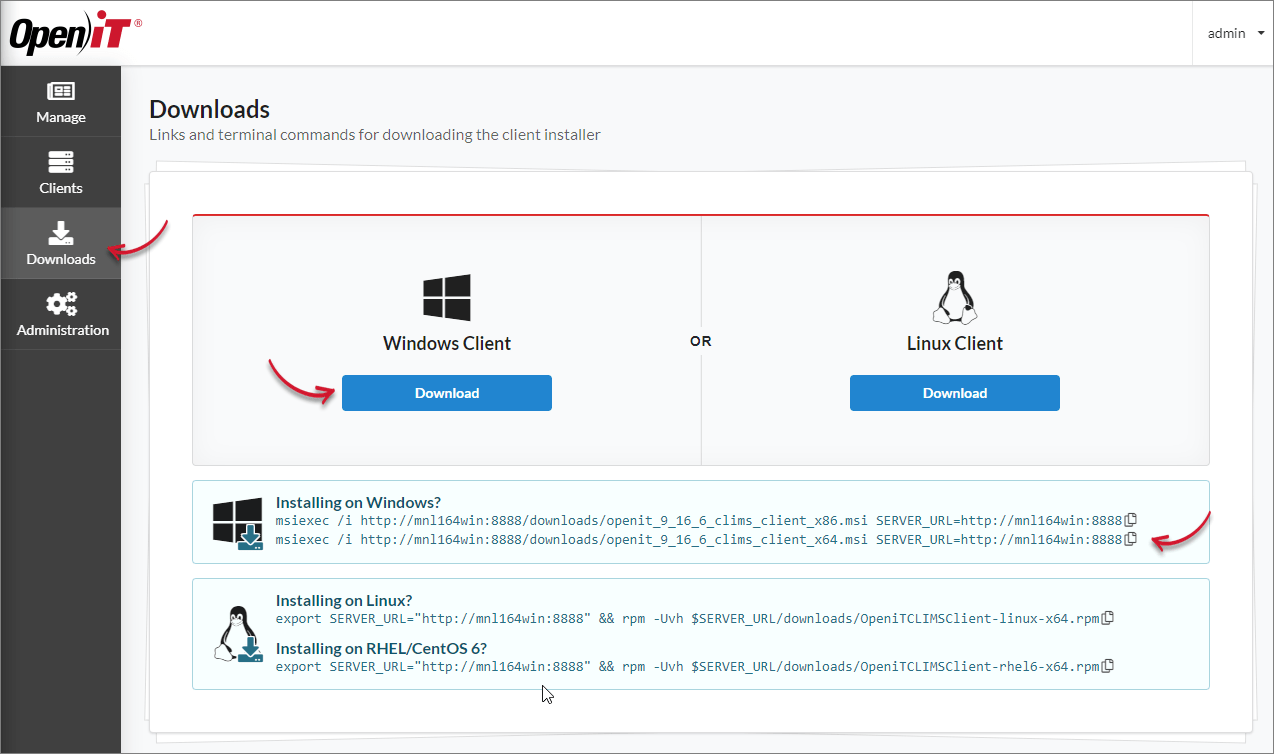
Através da Interface Web CLIMS #
- On the machine where the client will be installed, open a browser and go to the CLIMS interface: http(s)://clims_server_hostname:port
- Uma vez ligado, navegue para a página de Downloads e clique em Download sob o logótipo do Windows.
- O instalador será descarregado. Use isto para instalar o Cliente Open iT CLIMS .
Através da Linha de Comando #
- Na máquina onde o cliente será instalado, abra um prompt de comando como Administrador.
- Executar os comandos fornecidos encontrados na página de Downloads da interface web do servidor de acordo com a arquitectura da máquina (32 ou 64 bit).
msiexec /i http://server_hostname:portnumber /downloads/openit_version_clims_client_arch.msi SERVER_URL=http://server_hostname:portnumber - Wait for the command prompt to finish downloading the installer.
The installer will run automatically once it is downloaded.
Requisitos do cliente (Unix) #
Requisitos de Hardware #
| Hardware | Mínimo | Recomendado |
|---|---|---|
| RAM | 1GB | 2GB |
| Disco | 5GB | 10GB |
| CPU | 1GHz | 3GHz |
| Núcleos | 1 | 2 |
Requisitos de software #
| Sistema operativo | Versão | Arquitectura/s |
|---|---|---|
| CentOS | 6 e seguintes | x64 |
| Oracle Linux | 6 e seguintes | x64 |
| Red Hat Enterprise Linux (RHEL) | 6 e seguintes | x64 |
Obter o Instalador Cliente #
Descarregar o instalador de software cliente Open iT CLIMS :
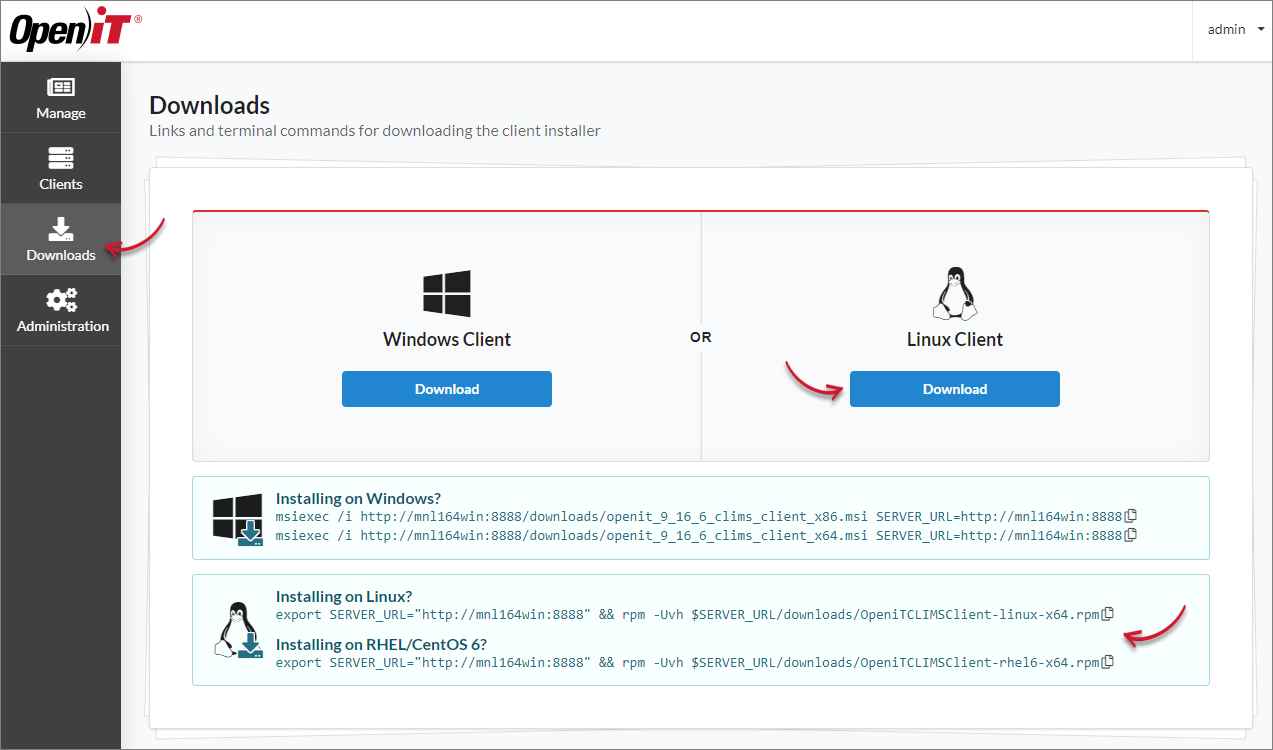
Através da Interface Web CLIMS #
- On the machine where the client will be installed, open a browser and go to the CLIMS web interface:http(s)://clims_server_hostname:port
- Uma vez ligado, navegue para a página de Downloads e clique em Download sob o logotipo do Linux.
- O instalador será descarregado. Use isto para instalar o Open iT CLIMS Client no Unix.
Através do Terminal #
- Na máquina onde o cliente será instalado, executar os comandos fornecidos na página de Downloads da interface web do servidor, de acordo com a versão Linux da máquina.
export SERVER_URL="http://server_hostname:portnumber" && rpm -Uvh $SERVER_URL/downloads/OpeniTCLIMSClient-linux_version-arch.rpm - Aguarde a ordem de comando para terminar o download do instalador.
O instalador funcionará automaticamente assim que for descarregado.
Instalação do Servidor #
Instalação de Software #
Instalando através da interface do Windows Installer #
Antes de instalar, certifique-se de que não há outra instalação em curso.
-
- Double-click the openit__clims_server_x64.msi file to start the installation.
Será exibido um assistente de configuração. Clique em Seguinte.

- Leia cuidadosamente o Contrato de Licença antes de aceitar os termos. Clique em Next (Seguinte) para continuar.
- Use a unidade padrão ou especifique o directório desejado. Clique em Alterar e especificar novos directórios; caso contrário, clique em Seguinte.
- Forneça o número da porta TCP ou deixe o valor por defeito, 8888, como está. Clique em Next (Seguinte) para continuar
- Clique em Instalar para iniciar o processo de instalação. Se for necessária uma revisão das entradas, clicar em Voltar.
- O instalador criará todos os ficheiros necessários no computador. Clique em Terminar após a instalação completa.
- Double-click the openit__clims_server_x64.msi file to start the installation.
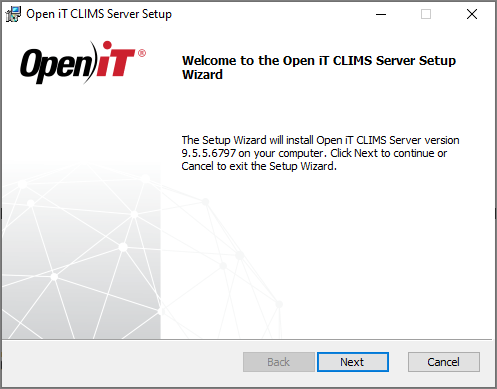
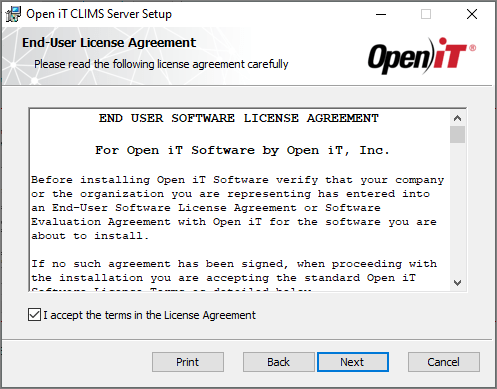
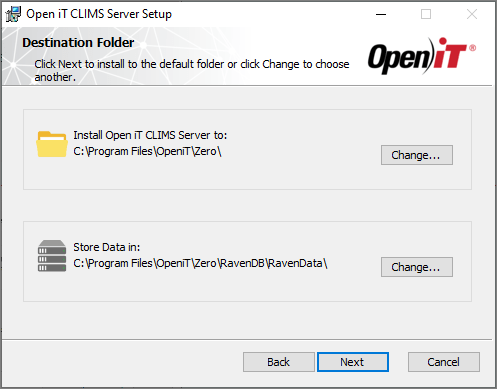
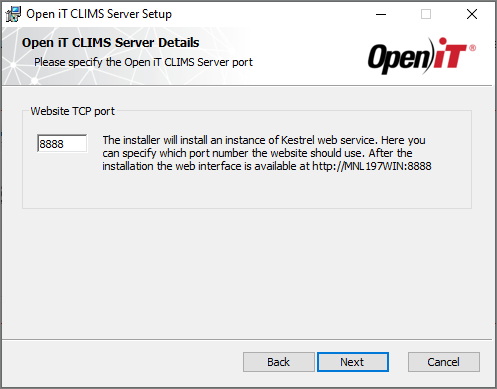
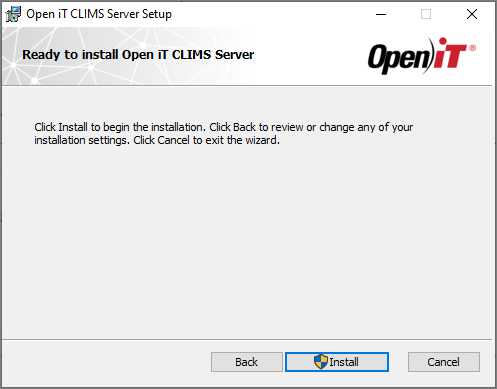
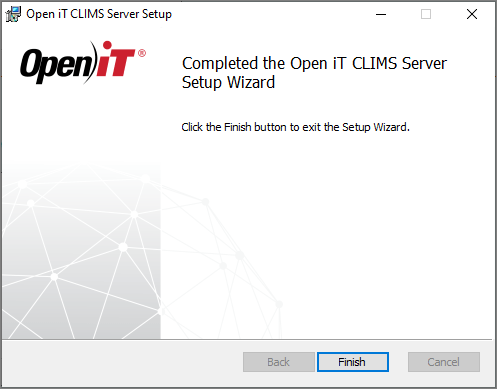
Nota: Os utilizadores que instalaram o servidor CLIMS terão os seus detalhes do Active Directory adicionados à Lista de Administradores.
Verificação de Instalação de Software #
Verify Created Directories and Files #
Ir ao $ROOT_DIR da instalação localizada, por defeito, em C:¥Program Files¥OpeniT¥Zero e verificar se existem os seguintes directórios e ficheiros:
- Auth - contém ficheiros utilizados para autenticação
- ClientApp - contém CLIMS instaladores de clientes para descarregar
- Configuração - contém ficheiros JSON utilizados para configuração
- RavenDB - contém a base de dados
- appsettings.json - contém definições de aplicações para acesso e autenticação web
- web.config - contém configuração específica para serviço web
- Outros ficheiros DLL
Ir para o $DATA_DIR da instalação localizada por defeito, em C:¥ProgramData¥OpeniT¥Zero e verificar se existem os seguintes directórios:
- Registo - contém ficheiros de registo para efeitos de resolução de problemas
- Temp - contém pastas para guardar ficheiros temporários
Nota: Os locais de instalação especificados são os directórios de instalação predefinidos e podem mudar dependendo se foi seleccionado um directório personalizado.
Verify Running Services #
O serviço RavenDB deve estar a funcionar após a instalação. Para verificar, abrir o Gestor de Tarefas e localizar o referido serviço no separador Serviços.
Verificar Web Site #
Para lançar uma aplicação configurada para um projecto específico:
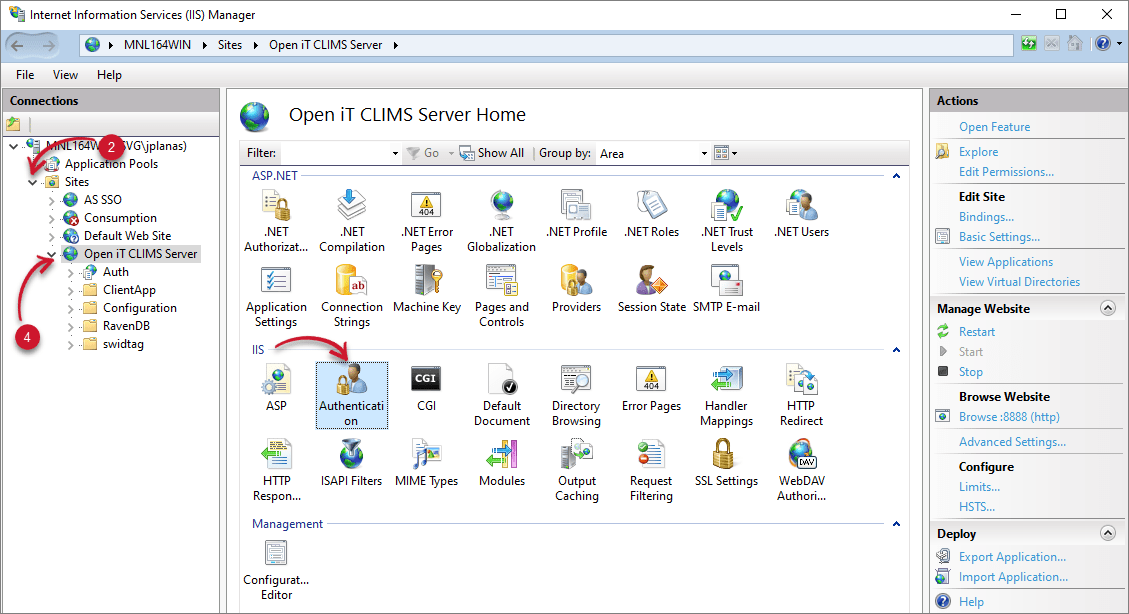
- Open IIS (Internet Information Services) na máquina com o servidor Open iT CLIMS .
- No painel Ligações, expandir o nó de raiz e os Sites.
- Certifique-se de que o Servidor Open iT CLIMS está presente.
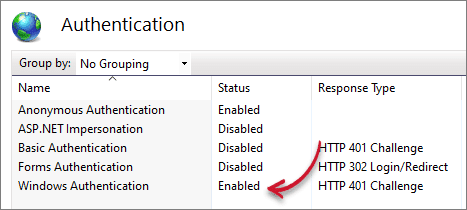
- Clique no sítio web do servidor iT CLIMS , e no painel de controlo, clique duas vezes em Authentication (autenticação).


Verify Web Application #
Check if the web page is working properly by opening http://: on a browser. The default credentials are as follow:
- Nome de utilizador - admin
- Senha - admin