EPLANライセンスマネージャ #
導入#
Open iT 、ログファイルを収集し、Open iT フォーマットに変換することで、EPLANの使用状況報告をサポートします。
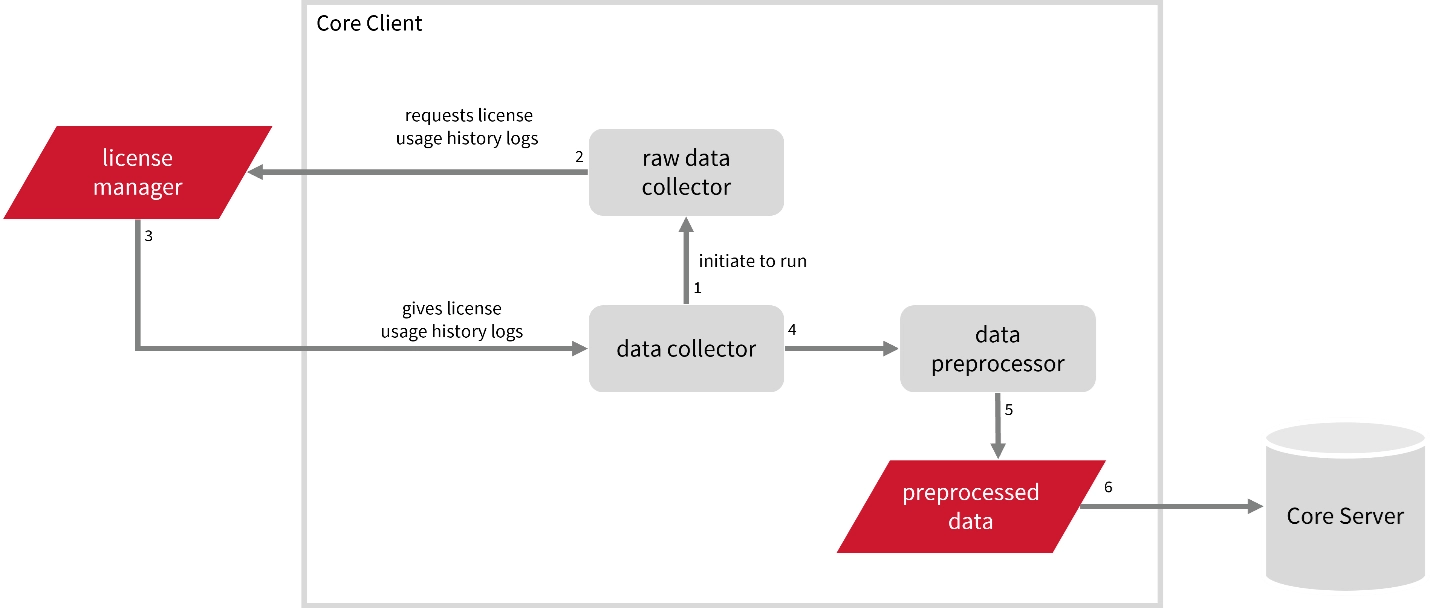
Open iT クライアントがライセンスサーバにインストールされ、ライセン スサーバがこの収集のためにライセンス使用履歴ログを作成しない。データコレクタは、1 時間ごとにライセンスマネージャにライセンス使用 履歴ログを要求するように生のデータコレクタを開始し、データ収集プロセ スをトリガします。ログを受信すると、生データコレクタはそれをデータコレクタに渡 します。収集されたデータは、処理のためにデータ プリプロセッサに送られます。前処理後、最終的な前処理済みデータが送信され、Core Server に保存されます。
要件 #
- EPLANライセンスマネージャ バージョン2022.0.3.339
- ライセンスサーバー名
- ELMモニターアプリケーションelmmonitor.exeへのフルパス
- デバッグ・ログ・ファイルへのフル・パス
- Open iT Open iT サーバーまたは共存するOpen iT セットアップに接続されたOpen iT クライアント
生データ収集の設定 #
以上が、EPLANライセンス・マネージャーから生データを取得するために必要な手順です。
- 管理者レベルの権限でコマンドプロンプトを開く。
- 次へ移動します ビン ディレクトリ(デフォルトはC:¥Program Files¥OpeniT¥Corebin)にあるコマンドを実行する:
- cd C:¥Program Files¥OpeniT¥Corebin
- ディレクトリに入ったら、生のEPLANデータのコレクションをアクティブにし、コマンドを実行する:
- openit_oconfinit -u "collect_license_eplan-raw.root.scheduler.jobs.run_elmmonitor.general.active=true"
- ELMモニターアプリケーションへのフルパスとEPLANライセンスサーバー名を設定します。
コマンドを実行する:
コマンドの構文:- openit_oconfinit -u “collect_license_eplan-raw.root.scheduler.jobs.run_elmmonitor.operations.arguments=–elmmonitor_path \”<elm_monitor_path>\” –servername <server_name> –xmlfile \”${OpeniT.directories.conf}/eplan-report.xml\” –outputdir \”${OpeniT.directories.temp}/Raw.EPLAN.Report\””
どこ:- <elm_monitor_path> – path to the ELM monitor application
- <server_name> – EPLAN license server name
Example:
openit_oconfinit -u “collect_license_eplan-raw.root.scheduler.jobs.run_elmmonitor.operations.arguments=–elmmonitor_path \”C:/Program Files/EPLAN/ELM/ElmMonitor.exe\” –servername hou105win –xmlfile \”${OpeniT.directories.conf}/eplan-report.xml\” –outputdir \”${OpeniT.directories.temp}/Raw.EPLAN.Report\””
- openit_oconfinit -u “collect_license_eplan-raw.root.scheduler.jobs.run_elmmonitor.operations.arguments=–elmmonitor_path \”<elm_monitor_path>\” –servername <server_name> –xmlfile \”${OpeniT.directories.conf}/eplan-report.xml\” –outputdir \”${OpeniT.directories.temp}/Raw.EPLAN.Report\””
DD-MM-YYYY "から "DD-MM-YYYY "まで(例:"2023.01.01 "から "2023.09.26 "まで)のフォーマットに従って、収集したいデータの日付範囲を含めることもできます。
例
- openit_oconfinit -u “collect_license_eplan-raw.root.scheduler.jobs.run_elmmonitor.operations.arguments=–elmmonitor_path \”C:/Program Files/EPLAN/ELM/ElmMonitor.exe\” –servername hou105win –xmlfile \”${OpeniT.directories.conf}/eplan-report.xml\” –outputdir \”${OpeniT.directories.temp}/Raw.EPLAN.Report\” –from \”01.01.2023\” –to \”26.09.2023\”
コレクションはデフォルトで毎時実行される。設定するには、コマンドを実行する:
コマンドの構文:
- openit_oconfinit -u “collect_license_eplan-raw.root.scheduler.jobs.run_elmmonitor.scheduling.start-triggers.trigger#1.period=<time_span>
where <time_span> is the ELM monitor application run frequency in the ISO-8601 duration format PnDTnHnMn.nS.
例:
- openit_oconfinit -u "collect_license_eplan-raw.root.scheduler.jobs.run_elmmonitor.scheduling.start-triggers.trigger#1.period=P1D
EPLANイベントログファイル収集設定 #
これにより、過去の報告に使用される以下のような集計データが作成される:
- (104) ライセンス・ログファイル・イベント v2.0
- (107) 拒否されたライセンス使用 ライセンスイベント
イベントログデータ収集の有効化 #
以上が、イベントログのデータ収集を有効にするために必要な手順である。
- 管理者レベルの権限でコマンドプロンプトを開く。
- 次へ移動します ビン ディレクトリ(デフォルトはC:¥Program Files¥OpeniT¥Corebin)にあるコマンドを実行する:
例:- cd C:¥Program Files¥OpeniT¥Corebin
- ディレクトリに入ったら、EPLANイベントログデータの収集を有効にし、コマンドを実行する:
コマンドの構文:- openit_oconfinit -u "collect_license_eplan-logs.root.scheduler.jobs.collect_eplanan_licenselogs.general.active=true"
イベントログデータ収集の検証 #
設定後、以下の手順でデータが収集され、サーバーに送信されていることを確認できます:
- 管理者レベルの権限でコマンドプロンプトを開く。
- 次へ移動します ビン ディレクトリ(デフォルトはC:¥Program Files¥OpeniT¥Corebin)にあるコマンドを実行する:
- cd C:¥Program Files¥OpeniT¥Corebin
- コマンドを実行する:
- openit_executor -r collect_license_eplan-logs
- サーバ内のアーカイバディレクトリ(デフォルトではC:¥ProgramData¥archiver¥archiver)にarchiver*.inファイルが作成されていることを確認する。
EPLANレコードのログファイル収集設定 #
これにより、過去の報告に使用される以下のような集計データが作成される:
- (89) ライセンス使用件数合計
- (90) 個人ライセンス使用ライセンスイベント
- (91) ユーザーグループ ライセンス使用 ライセンスイベント
- (108) ホスト・ライセンス使用ライセンスイベント
- (109) ホストグループ・ライセンス使用 Licenseevents
記録ログデータ収集の有効化 #
以上が、記録ログのデータ収集を有効にするために必要な手順です。
- 管理者レベルの権限でコマンドプロンプトを開く。
- 次へ移動します ビン ディレクトリ(デフォルトはC:¥Program Files¥OpeniT¥Corebin)にあるコマンドを実行する:
- cd C:¥Program Files¥OpeniT¥Corebin
- ディレクトリに入ったら、EPLAN記録ログデータの収集をアクティブにし、コマンドを実行する:
- openit_oconfinit -u "collect_license_eplan-record-logs.root.scheduler.jobs.collect_eplanan_licenselogs-records.general.active=true"
記録ログデータ収集の検証 #
設定後、以下の手順でデータが収集され、サーバーに送信されていることを確認できます:
- 管理者レベルの権限でコマンドプロンプトを開く。
- 次へ移動します ビン ディレクトリ(デフォルトはC:¥Program Files¥OpeniT¥Corebin)にあるコマンドを実行する:
- cd C:¥Program Files¥OpeniT¥Corebin
- コマンドを実行する:
- openit_executor -r collect_license_eplan-record-logs
- サーバ内のアーカイバディレクトリ(デフォルトではC:¥ProgramData¥archiver¥archiver)にarchiver*.inファイルが作成されていることを確認する。
サポートやさらなる設定サポートについては、Open iT サポートチームまでお問い合わせください。
その他の参考資料については、ドキュメンテーションのページをご覧ください。