



- Tableau reporting can extend LicenseAnalyzer utilization data into customizable dashboards and visuals.
- Exporting usage data to Tableau helps teams analyze utilization, trends, and software management questions more flexibly.
- BI integration makes license data easier to share with stakeholders who need actionable insights.
Tableau reports built on LicenseAnalyzer utilization data give engineering leaders the visualization layer their teams already trust for operational analytics. The export workflow brings the license data into Tableau in the form the analysts can shape into the dashboards leadership uses to make decisions. Open iT supports the integration end-to-end — the exports, the connections, the data structures — so the SAM team's analytical work shows up in the BI environment the rest of the business is already running against, rather than living in a parallel reporting world.
Open iT s'intègre de manière transparente aux principaux outils de business intelligence tels que Power BI et Tableau, permettant aux utilisateurs d'étendre leur analyse au-delà des rapports personnalisables fournis par LicenseAnalyzer et d'exploiter ces plateformes pour une visualisation et une analyse plus approfondies des données.
Cet article est conçu pour vous aider à naviguer dans les complexités des données d'utilisation des licences logicielles, en les transformant en informations exploitables. Que vous cherchiez à optimiser les dépenses en logiciels, à assurer la conformité ou à élaborer des stratégies pour l'avenir, l'intégration d'Open iT avec Tableau est la clé qui vous permettra de prendre des décisions éclairées.
Pourquoi intégrer Open iT à Tableau ?
En intégrant Open iT à Tableau, vous ouvrez un champ de possibilités pour la visualisation et l'analyse des données. Cette collaboration vous permet d'aller au-delà des rapports générés par LicenseAnalyzer, en offrant une plateforme riche et interactive pour créer des tableaux de bord, des diagrammes, des graphiques et des rapports. Tirez parti de cette puissante combinaison pour partager des informations améliorées à partir des données détaillées de LicenseAnalyzersur l'utilisation des licences, en veillant à ce que votre équipe puisse prendre des décisions éclairées et capitaliser pleinement sur vos actifs logiciels.
Exporter des rapports Tableau au format PDF
Les PDF conservent la mise en page et le formatage de votre tableau de bord, ce qui les rend idéaux pour le partage. Pour exporter un rapport sur l'utilisation des licences au format PDF via Tableau, procédez comme suit :
- Ouvrez le rapport Tableau que vous souhaitez exporter dans Tableau Desktop ou Tableau Server.
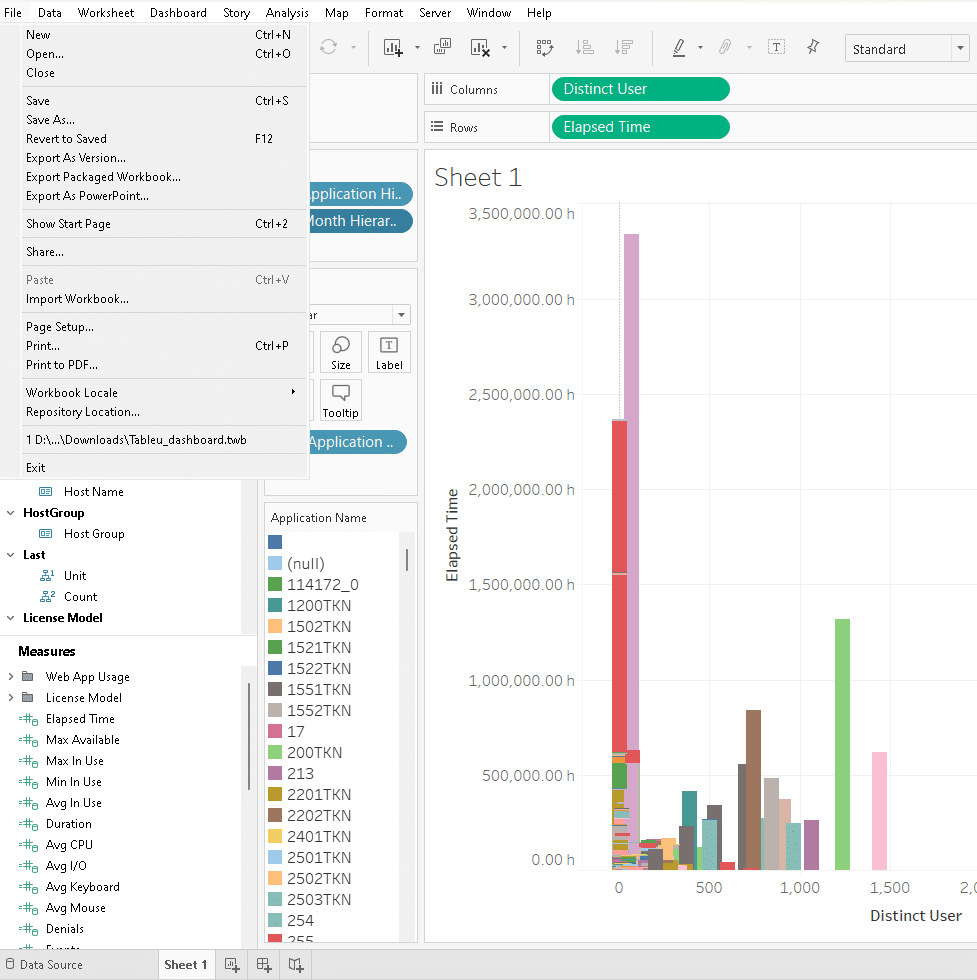
- Allez dans le menu Fichier et sélectionnez Exporter en PDF.
- Dans la boîte de dialogue Exporter le PDF, choisissez les options qui vous conviennent. Vous pouvez sélectionner les pages, la mise en page, la taille du papier, les marges et la mise à l'échelle de votre fichier PDF. Vous pouvez également ajouter un mot de passe ou un filigrane à votre fichier PDF.

- Cliquez sur Exporter pour enregistrer votre fichier PDF à l'emplacement de votre choix.
Comment exporter des rapports Tableau vers PowerPoint
PowerPoint est un autre format courant pour l'exportation de rapports Tableau, car il vous permet de présenter vos données dans un diaporama. Pour exporter un rapport Tableau généré à l'aide des données de LicenseAnalyzer vers PowerPoint, procédez comme suit :
- Ouvrez le rapport Tableau que vous souhaitez exporter dans Tableau Desktop ou Tableau Server.
- Allez dans le menu Fichier et sélectionnez Exporter vers PowerPoint.

- Dans la boîte de dialogue Exporter PowerPoint, choisissez les options qui vous conviennent. Vous pouvez sélectionner les pages, la mise en page et la qualité de votre fichier PowerPoint. Vous pouvez également ajouter un titre et une description à votre fichier PowerPoint.

- Cliquez sur Exporter pour enregistrer votre fichier PowerPoint à l'emplacement de votre choix.
Comment exporter des rapports Tableau vers Excel
Excel est un format utile pour exporter des rapports Tableau contenant des données LicenseAnalyzer , car il vous permet de manipuler et d'analyser vos données dans une feuille de calcul. Pour exporter un rapport Tableau vers Excel, procédez comme suit :
- Ouvrez le rapport Tableau que vous souhaitez exporter dans Tableau Desktop ou Tableau Server.
- Allez dans le menu Feuille de calcul et sélectionnez Exporter ou Copier.
- Dans la boîte de dialogue Exporter ou Copier, choisissez l'option qui vous convient. Vous pouvez exporter vos données sous forme de tableau croisé, de résumé ou d'image. Vous pouvez également copier vos données dans le presse-papiers.
- Si vous choisissez d'exporter vos données sous forme de tableau croisé ou de résumé, une boîte de dialogue Enregistrer sous apparaît. Choisissez un emplacement et un nom pour votre fichier Excel et cliquez sur Enregistrer.
- Si vous choisissez d'exporter vos données sous forme d'image, une boîte de dialogue Enregistrer l'image s'affiche. Choisissez un emplacement, un nom et un format pour votre fichier image et cliquez sur Enregistrer.
Comment exporter des rapports Tableau vers des images
L'image est un format simple pour exporter des rapports Tableau, car il vous permet de capturer un instantané de votre tableau de bord ou de votre feuille de calcul LicenseAnalyzer. Pour exporter un rapport Tableau au format Image, procédez comme suit :
- Ouvrez le rapport Tableau que vous souhaitez exporter dans Tableau Desktop ou Tableau Server.
- Allez dans le menu Feuille de calcul et sélectionnez Exporter ou Copier.
- Dans la boîte de dialogue Exporter ou Copier, choisissez l'option d'exportation de vos données sous forme d'image. Une boîte de dialogue Enregistrer l'image s'affiche.
- Choisissez un emplacement, un nom et un format pour votre fichier image et cliquez sur Enregistrer.
Si vous avez besoin d'aide pour créer et exporter des rapports Tableau avec les données de LicenseAnalyzer, contactez Open iT.