



- Tableau reporting can extend LicenseAnalyzer utilization data into customizable dashboards and visuals.
- Exporting usage data to Tableau helps teams analyze utilization, trends, and software management questions more flexibly.
- BI integration makes license data easier to share with stakeholders who need actionable insights.
Tableau reports built on LicenseAnalyzer utilization data give engineering leaders the visualization layer their teams already trust for operational analytics. The export workflow brings the license data into Tableau in the form the analysts can shape into the dashboards leadership uses to make decisions. Open iT supports the integration end-to-end — the exports, the connections, the data structures — so the SAM team's analytical work shows up in the BI environment the rest of the business is already running against, rather than living in a parallel reporting world.
A Open iT integra-se perfeitamente com as principais ferramentas de business intelligence, como o Power BI e o Tableau, permitindo que os utilizadores alarguem a sua análise para além dos relatórios personalizáveis que o LicenseAnalyzer fornece e aproveitem estas plataformas para uma visualização e análise de dados mais aprofundadas.
Este artigo foi concebido para o ajudar a navegar pelas complexidades dos dados de utilização de licenças de software, transformando-os em informações accionáveis. Quer pretenda otimizar os gastos com software, garantir a conformidade ou definir estratégias para o futuro, a integração da Open iT com o Tableau é a chave para tomar decisões informadas.
Porquê integrar a Open iT com o Tableau?
Ao integrar a Open iT com o Tableau, está a desbloquear um conjunto de possibilidades de visualização e análise de dados. Esta colaboração permite-lhe ir além dos relatórios gerados pelo LicenseAnalyzer, oferecendo uma plataforma rica e interactiva para a criação de painéis de controlo, tabelas, gráficos e relatórios. Tire partido desta poderosa combinação para partilhar conhecimentos melhorados a partir dos dados detalhados de utilização de licenças do LicenseAnalyzer, assegurando que a sua equipa pode tomar decisões informadas e capitalizar totalmente os seus activos de software.
Exportação de relatórios do Tableau para PDF
Os PDFs mantêm o layout e a formatação do painel, tornando-os ideais para compartilhamento. Para exportar o relatório de uso de licença como um arquivo PDF através do Tableau, siga estas etapas:
- Abra o relatório do Tableau que deseja exportar no Tableau Desktop ou no Tableau Server.
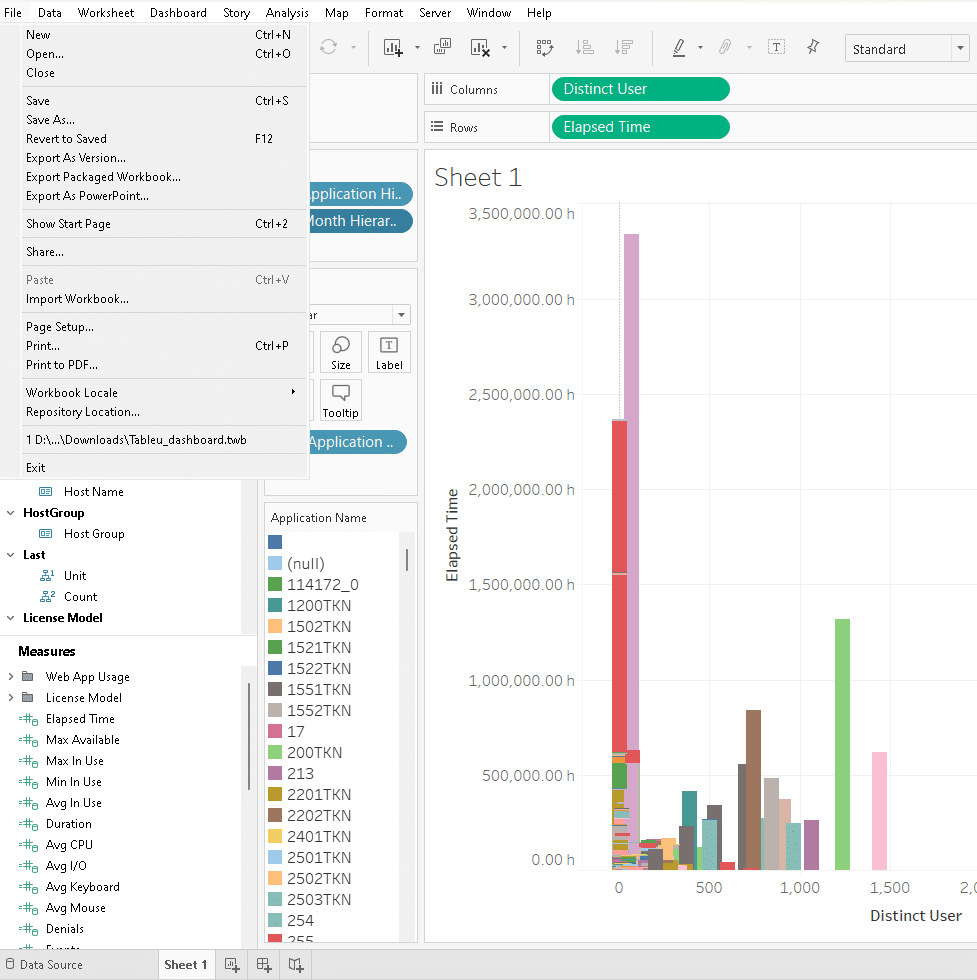
- Aceda ao menu Ficheiro e seleccione Exportar como PDF.
- Na caixa de diálogo Exportar PDF, seleccione as opções que se adequam às suas necessidades. Pode selecionar as páginas, a disposição, o tamanho do papel, as margens e a escala do seu ficheiro PDF. Também pode adicionar uma palavra-passe ou uma marca de água ao seu ficheiro PDF.

- Clique em Exportar para guardar o ficheiro PDF na localização pretendida.
Como exportar relatórios do Tableau para o PowerPoint
O PowerPoint é outro formato comum para exportar relatórios do Tableau, pois permite apresentar seus dados em uma apresentação de slides. Para exportar um relatório do Tableau gerado usando dados do LicenseAnalyzer para o PowerPoint, siga estas etapas:
- Abra o relatório do Tableau que deseja exportar no Tableau Desktop ou no Tableau Server.
- Vá ao menu Ficheiro e seleccione Exportar para PowerPoint.

- Na caixa de diálogo Exportar PowerPoint, escolha as opções que se adequam às suas necessidades. Pode selecionar as páginas, o esquema e a qualidade do seu ficheiro PowerPoint. Também pode adicionar um título e uma descrição ao seu ficheiro PowerPoint.

- Clique em Exportar para guardar o ficheiro PowerPoint na localização pretendida.
Como exportar relatórios do Tableau para o Excel
O Excel é um formato útil para exportar relatórios do Tableau contendo dados do LicenseAnalyzer , pois permite manipular e analisar os dados em uma planilha. Para exportar um relatório do Tableau para o Excel, siga estas etapas:
- Abra o relatório do Tableau que deseja exportar no Tableau Desktop ou no Tableau Server.
- Aceda ao menu Folha de cálculo e seleccione Exportar ou Copiar.
- Na caixa de diálogo Exportar ou Copiar, seleccione a opção que melhor se adequa às suas necessidades. É possível exportar seus dados como uma tabela cruzada, um resumo ou uma imagem. Também é possível copiar os dados para a área de transferência.
- Se optar por exportar os seus dados como uma tabela cruzada ou um resumo, será apresentada uma caixa de diálogo Guardar como. Escolha uma localização e um nome para o seu ficheiro Excel e clique em Guardar.
- Se optar por exportar os seus dados como uma imagem, é apresentada uma caixa de diálogo Guardar imagem. Escolha uma localização, um nome e um formato para o seu ficheiro de imagem e clique em Guardar.
Como exportar relatórios do Tableau para imagem
A imagem é um formato simples para exportar relatórios do Tableau, pois permite capturar um instantâneo do painel ou da planilha do LicenseAnalyzer. Para exportar um relatório do Tableau para Imagem, siga estas etapas:
- Abra o relatório do Tableau que deseja exportar no Tableau Desktop ou no Tableau Server.
- Aceda ao menu Folha de cálculo e seleccione Exportar ou Copiar.
- Na caixa de diálogo Exportar ou Copiar, seleccione a opção para exportar os seus dados como uma imagem. Aparecerá uma caixa de diálogo Salvar imagem.
- Escolha uma localização, um nome e um formato para o seu ficheiro de imagem e clique em Guardar.
Se precisar de ajuda para criar e exportar relatórios do Tableau com dados do LicenseAnalyzer, contacte a Open iT.