


分析サーバー - ホーム #
このドキュメントでは、Open iT Analysis Serverホームページの操作方法と使用方法について説明します。
導入#
Analysis Server ホームページは、Web インターフェイスのランディング ページとして機能します。このページには、Web インターフェイスの重要な部分の概要が含まれています。
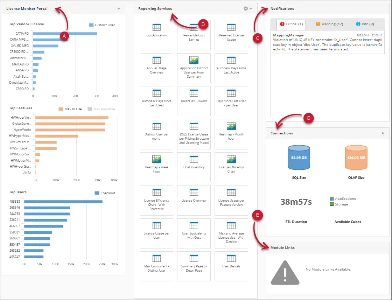
以下の部分を含む:
- ライセンスモニター・ポータル
- レポーティング・サービス
- お知らせ
- 設定
- モジュール・リンク
要件 #
ホームページを使用する前に、以下の条件を満たしていることを確認してください:
- SQLデータベースとOLAPデータベースが正常に作成されました。
- 設定および通知パネルの現在のウェブユーザに対する管理権限。
- ReportingServicesパネルが正常に構成されました。
- ライセンス ステータス データは、Core Server データベースにロードされ、License Monitor Portalパネルで処理されます。
ライセンス・モニター・ポータル #
ライセンス モニタ ポータル パネルには、リアルタイム モニタ ページのコンテンツ の概要が表示されます。
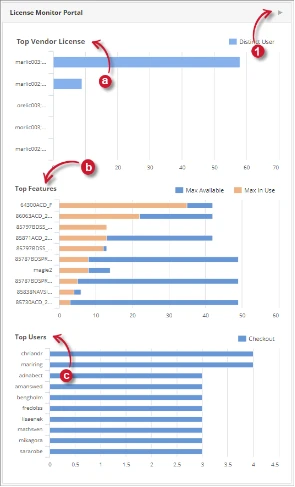
以下のチャートで構成されている:
- トップベンダーライセンス - ユーザー数の多い製品またはベンダーライセンスを表示します。
- トップフィーチャー- 最大利用可能ライセンス数に対して、ライセンスの最大利用数が最も多いフィーチャーを表示します。
- トップユーザー- ライセンスの総チェックアウト数が最も多いユーザーを表示します。
パネルのショートカット機能を使用するには、ライセンス モニタ ポータルパネルの右上隅にあるショートカット シンボルをクリックします。ライセンス モニタ ポータルページにリダイレクトされます。
レポートサービス #
Reporting Services]パネルには、Open iT Standard Report Templates]のリストが表示されます。このパネルはデフォルトでは非表示になっています。表示するには、「Analysis Server - Reporting Services Console Application」の「Configuring Reporting Services Settings」のセクションの指示に従ってください。
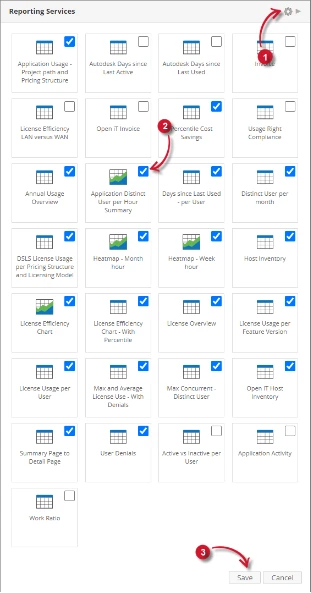
パネルの機能を使用するには、以下の手順に従ってください:
- Reporting Servicesパネルの右上にある設定マーク(歯車)をクリックする。非表示のレポートテンプレートと各項目のチェックボックスが同時に表示されるはずです。
- チェックボックスを使用して、特定の項目を表示または非表示にします。
- Saveをクリックして変更を適用します。
ページがOpen iT Reporting Servicesポータルにリダイレクトされるはずです。
お知らせ #
通知]パネルには、重大度別に分類されたデータ処理ログが表示されます。これは、管理者アクセス権を持つウェブユーザにのみ表示されます。
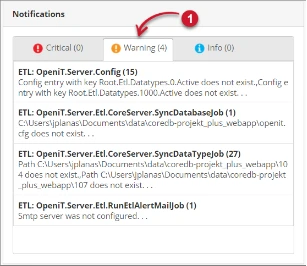
パネルの機能を使用するには、表示したい特定のタブヘッダーをクリックします。これにより、トラブルシューティングやモニタリングに役立つデータ処理ログが表示されるはずです。
構成 #
設定パネルには、データベース接続の詳細とプロセスステータスが表示されます。これは、管理者アクセス権を持つウェブユーザにのみ表示されます。
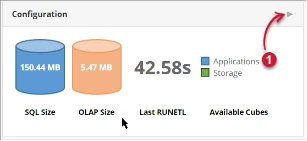
詳細は以下の通り:
- SQLデータベースとOLAPデータベースのサイズ
- 最後に成功したデータ処理の合計時間
- 利用可能なOLAPキューブ
パネルのショートカット機能を使用するには、コンフィギュレーション・パネルの右上隅にあるショートカット・シンボルをクリックします。ページが接続ページにリダイレクトされるはずです。
モジュールリンク #
モジュール・リンク]パネルには、設定された外部リンクが表示されます。
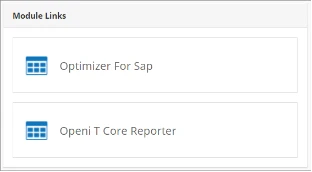
外部リンクを追加するには、以下の手順に従ってください:
- Analysis Server がインストールされているマシンの管理者としてコマンド プロンプトを実行します。
- 以下のコマンドを実行する:
- > cd $INSTALL_DIR
> OpeniT.Server.Etl.Console.exe updateconfig Root.Web.ModuleLinks.[link_name]
[valid_web_link].
> OpeniT.Server.Etl.Console.exe updateconfig
Root.Web.ModuleLinks.OptimizerForSAPLicensing http://localhost/SapOptimizer/- 例 1.Module Links Command
処理が終わるまで待つ。
- > cd $INSTALL_DIR
レポートサービスの設定 #
- Administratorコマンドプロンプトを開き、インストールディレクトリ C:¥Program Files¥OpeniT¥Analysis Server。
- 以下を実行します すべての設定 サブコマンドの構文を使う:
- C:¥Program Files¥OpeniT¥Analysis Server¥OpeniT.Server.Rs.Console.exe すべての設定
[uri:値] [/インスタンス:値] [/リモート] [/smtp:値] [/メール:値]。- オプションパラメータ:
- /uri:[値]
- このパラメータは、設定が適用されるReporting Services URIを指定する。
- 例:
- OpeniT.Server.Rs.Console.exeConfigureAll
/uri:http://mnl164win
- OpeniT.Server.Rs.Console.exeConfigureAll
- /インスタンス:[値]
- このパラメータは、SQL Server Reporting Services がホストされている SQL Server インスタンス名を指定します。
- 例:
- OpeniT.Server.Rs.Console.exeConfigureAll
/instance:MNL164WIN\SQLSERVER2008R2
- OpeniT.Server.Rs.Console.exeConfigureAll
- /リモート
- このパラメータはリモート構成を実行するコマンドをトリガします。SQL Reporting Servicesがリモートでホストされている場合に使用します。このパラメータは電子メールとエクスポートの設定をスキップします。
- 例:
- OpeniT.Server.Rs.Console.exeConfigureAll
/remote
- OpeniT.Server.Rs.Console.exeConfigureAll
- /smtp:p[値]
- このパラメータは、電子メールを処理するための SMTP サーバーを指定します。
- 例:
- OpeniT.Server.Rs.Console.exeConfigureAll
/smtp:OSL005WIN
- OpeniT.Server.Rs.Console.exeConfigureAll
- /Eメール[値]
- このパラメータは送信者のメールアドレスを指定する。
- 例:
- OpeniT.Server.Rs.Console.exeConfigureAll
/email:admin@openit.com
- OpeniT.Server.Rs.Console.exeConfigureAll
- 例:
- このパラメータは送信者のメールアドレスを指定する。
- 必要な機能を実現するには、オプションパラメータを組み合わせて使用するか、同時に使用します。
- OpeniT.Server.Rs.Console.exeConfigureAll
/uri:http://mnl164win /instance:MNL164WINSQLSERVER2008R2 /remote /smtp:OSL005WIN
/email:admin@openit.com
- OpeniT.Server.Rs.Console.exeConfigureAll
- /uri:[値]
- オプションパラメータ:
- C:¥Program Files¥OpeniT¥Analysis Server¥OpeniT.Server.Rs.Console.exe すべての設定
- Reporting Services Consoleアプリケーションがコマンドプロンプトに情報メッセージを表示するはずです。プロセスが終了するのを待ちます。
トラブルシューティング #
このパートでは、ホームページの既知の問題に対する可能な回避策を提供します。
ライセンスモニター・ポータル・パネルにデータがない #
ホームページにアクセスしても、ライセンス監視ポータルのパネルにデータが表示されないことがあります。
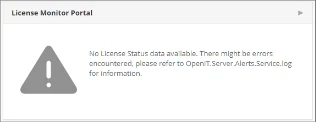
問題のトラブルシューティングには、以下の提案リストを使用してください:
ライセンス モニタ ポータルにデータがあることを確認します。 #
以下の手順に従って、ライセンス モニタ ポータルにデータがロードされていることを確認してください:
- のショートカットリンクをクリックする。 ライセンスモニター・ポータル パネルが右上にある。
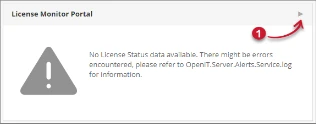
図 8.解析サーバーのホームページ トラブルシューティング:LMPにデータが表示されない - リンク
にリダイレクトされなければならない。 ライセンスモニター・ポータル ページを参照されたい。 - データが表示されていることを確認する。

図 9.解析サーバーのホームページ トラブルシューティング:LMPにデータが表示されない - 空 - データが表示されない場合は、Analysis Server コンソールを使用してSyncLicensestatus /reloadコマンドを実行します。
> OpeniT.Server.Etl.Console SyncLicenseStatus /reload
ライセンス・ステータスが正常に処理されているかチェックする #
ライセンスステータスの処理状況を確認するには、以下の手順に従ってください:
- Analysis Server$LOG_DIRに移動します。(C:¥Program FilesOpeniT¥Analysis Server¥Log)
- ログファイルOpeniT.Server.Etl.Console.log を開きます。
- ジョブの最新の実行を探す SyncLicenseStatusLabelJob.
- 2022-12-05 19:31:08,005 +08:00 INFO SyncLicenseStatusLabelJob -Open iT Analysis
Server Version: 9.12.1 (6c4c0256)
2022-12-05 19:31:08,008 +08:00 INFO SyncLicenseStatusLabelJob - ジョブが開始されました。
Running as SVGjplanas
2022-12-05 19:31:08,013 +08:00 INFO Config - License file is
valid."core" は
2021-12-15 (374 日) まで有効、"server_license" は 2021-12-15 (374 日) まで有効、
"server_olapreports" は 2022-12-15 (9 日) まで有効
2022-12-05 19:31:08,014 +08:00 INFO SyncDataTypeJob -Open iT Analysis
Server Version: 9.12.1 (6c4c0256)
2022-12-05 19:31:08,016 +08:00 INFO SyncDataTypeJob - ジョブが開始されました。
Running as SVGjplanas
2022-12-05 19:31:08,190 +08:00 INFO SyncDataTypeJob - Scanning core
server data type 999 from
¦MNLNAS ¦global_share ¦data ¦customerdata-db-customer-Saipem ¦license-status
2022-12-05 19:31:08,197 +08:00 INFO SyncDataTypeJob - Packet size: 32764.
バッチサイズ: 30000
2022-12-05 19:31:08,206 +08:00 INFO SqlTableCreator - テーブル LicenseData
がデータベースに存在します。
2022-12-0519:31:08,211 +08:00 INFO SqlTableCreator - テーブル LicenseData の列
定義をチェックしています
2022-12-05 19:31:08,321 +08:00 INFO SyncDataTypeJob - 0 ファイルをロードしています...
2022-12-05 19:31:08,328 +08:00 INFO SyncDataTypeJob - 合計
0 レコードをロードしました。
データ型 999 の平均スループット: 0 レコード/分
2022-12-05 19:31:08,331 +08:00 INFO SyncDataTypeJob - ジョブが完了しました。
所要時間 00.31s
2022-12-05 19:31:08,439 +08:00 INFO SyncLicenseStatusLabelJob -
プロシージャ
ProcessLicenseData の実行を終了しました。
2022-12-05 19:31:08,442 +08:00 INFO SyncLicenseStatusLabelJob - ジョブは完了しました。
所要時間 00.43s
- 2022-12-05 19:31:08,005 +08:00 INFO SyncLicenseStatusLabelJob -Open iT Analysis
- ジョブが成功し、データがロードされたことを確認する。
- エラーが発生した場合は、SyncLicenseStatus /reload コマンドを再度実行してください。エラーが続く場合は、ログファイルをsupport@openit.comに送信してください。
ライセンス・ステータスのデータが利用可能かどうかをチェックする #
以下の手順に従って、Core Server データベースで License Status データが利用可能かどうかを確認してください:
- Analysis ServerAdministration] タブの[Configuration]ページに移動します。
- コンフィギュレーション・キーを探す ルート.Etl.CoreDatabasePath.
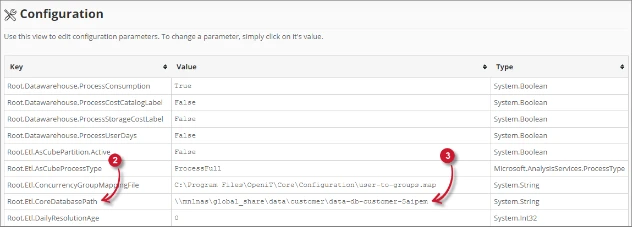
図 10.Analysis Server ホームページ トラブルシューティング:データがありません - コアデータベース - コンフィギュレーションキーの値に移動する。
- フォルダを開く ライセンスステータス そして *.gz ファイルが利用できる。
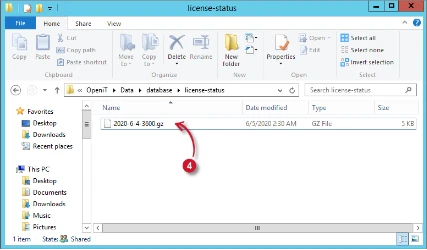
図 11.Analysis Server License Monitor Portal Page トラブルシューティング:データが表示されない - ライセンス ステータス データ - 利用できない場合は、Core Serverがライセンスステータスデータを生成しない理由を確認してください。
ウェブブラウザのコンソールエラーのチェック #
以下の手順に従って、ウェブブラウザのコンソールでエラーをチェックしてください:
- の中で ホーム ページ内の任意の場所で右クリックし 検査.
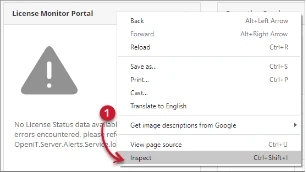
図 12.Analysis Server ホームページ トラブルシューティング:データが表示されない - 検査 - デベロッパーツールが表示されるはずです。
- 選ぶ コンソール ツールの利用可能なタブから選択します。
コンソールは、エラーを含むウェブ・ブラウザのトランザクションを一覧表示する。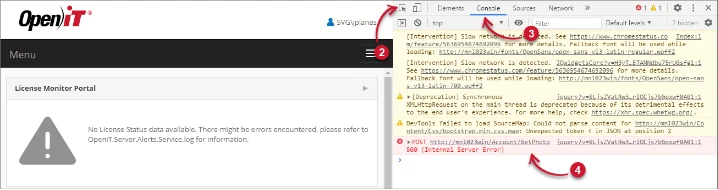
図 13.Analysis Server License Monitor Portal Page トラブルシューティング:データが表示されない - コンソール - コンソールのエラーは専門的すぎる場合があります。すぐに対応するには、エラーの詳細をsupport@openit.com に送信してください。
ローカルホスト以外からのアクセス時に表示されるエラーページ #
リモートまたはホスト名でホームページにアクセスすると、エラーページが表示されることがあります。
問題のトラブルシューティングには、以下の提案リストを使用してください。
ウェブブラウザのコンソールエラーのチェック #
以下の手順に従って、ウェブブラウザのコンソールでエラーをチェックしてください:
- の中で ホーム ページ内の任意の場所で右クリックし 検査.
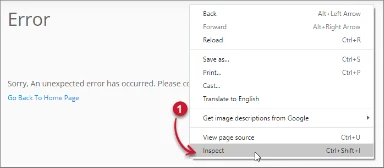
図 14.Analysis Server ホームページ トラブルシューティング:エラーページの表示 - 検査
について 開発ツール が現れるはずだ。 - 選ぶ コンソール ツールの利用可能なタブから選択します。
コンソールは、エラーを含むウェブ・ブラウザのトランザクションを一覧表示する。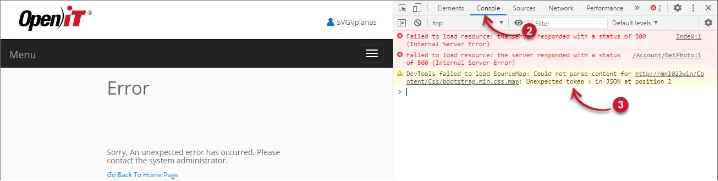
図 15.Analysis Server License Monitor Portal Page トラブルシューティング:エラー ページの表示 - コンソール - コンソールのエラーは専門的すぎる場合があります。すぐに対応するには、エラーの詳細をsupport@openit.com に送信してください。
ローカルホストからウェブサイトにアクセスする #
サーバーからの実際のエラーメッセージを見るには、Open iT Analysis Server をホストしているマシンに行き、ブラウザを開いてhttp://localhost/ にアクセスします。
本当のエラーメッセージが表示されるはずです。

SSRSのUriはNULLです。 #
この問題を解決するには、Open iT Reporting Services コンソールを使用してConfigureAllコマンドを実行します。Reporting Services設定の構成」のセクションの指示に従います。
サポートやさらなる設定サポートについては、Open iT サポートチームまでお問い合わせください。
その他の参考資料については、ドキュメンテーションのページをご覧ください。




