Analyst ReportOpen iT Named a Leader in the 2025 QKS SPARK Matrix™
See why we’re a Leader.
Download Full Report
ウェビナーシリーズ今こそユーザーベースのライセンスに切り替える時?
オンデマンド
録画を見る
ウェビナーシリーズIdleNo More:未使用ライセンスの回収と再割り当て
オンデマンド
録画を見る
ウェビナーシリーズ Open iT最大限に活用する:見逃しているかもしれない強力な機能
オンデマンド
録画を見る
ウェビナーシリーズエンジニアリングライセンス使用量のベンチマーク:何が普通で何が普通でないか?
オンデマンド
録画を見る
ウェビナーシリーズデータから意思決定へ:エンジニアリングチームのためのライセンス使用状況分析
オンデマンド
録画を見る
ウェビナーシリーズクラウドベースとSaaSライセンスモデルの準備
オンデマンド
録画を見る
ウェビナー・シリーズあなたのチームにライセンス・ホーダーがいる5つの兆候
オンデマンド
録画を見る
Webinar Series集中ライセンス統合管理システムCLIMS): 1 つのポータル。総合的なライセンス管理。
オンデマンド
録画を見る
ウェビナーシリーズなぜ最も賢い製品チームは手ぶらで予算会議に臨まないのか?
オンデマンド
録画を見る
ウェビナーシリーズM&Aにおけるライセンス統合戦略
オンデマンド
録画を見る
ウェビナーシリーズServiceNow® SAM ProとOpen iTライセンス効率の向上
オンデマンド
録画を見る
ウェビナーシリーズ隠れた価値を引き出す ソフトウェア 資産管理
オンデマンド
録画を見る
ウェビナー・シリーズ効率化への道をマッピングする:フィーチャーからフィーチャー・セットへのマッピングがいかに価値を引き出すか
オンデマンド
録画を見る
Webinar SeriesSiemens Simplified: Optimize Licenses in Complex Hybrid Environments
オンデマンド
録画を見る

KNOWLEDGE BASE

どうすればいいのでしょうか?

導入

このガイドでは、Core Client、Ingress、Core Server、および Analysis Server 間の主要なエントリーポイントとして機能するOpen iT Web ページへのアクセスに必要なポートが有効になっているかどうかを確認する方法について、ステップバイステップで説明します。


要件 #

  • Open iT Client をOpen iT Server または共存するセットアップに接続する。
  • サーバー管理者権限
  • 管理者権限を持つコマンドプロンプト
  • 管理者権限を持つWindows PowerShell

ステップ1:Open iT必要とするポートをチェックする

  • Open iT が使用するポートのリファレンス:インストール要件|Open iT Online Documentation
  • ユニファイド・ナビゲーション forOpen iT ウェブ・インターフェイスでは、主要なエントリー・ポイントとしてHTTPS のポート 443HTTP のポート 8080を使用します。

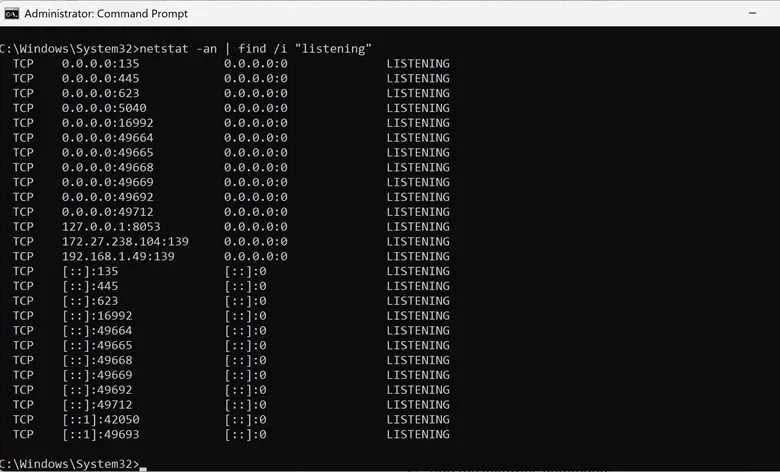
ステップ2:現在のライセンスサーバーで有効になっているポートを確認する

  1. コマンドプロンプトを管理者として開く。
  2. 以下のコマンドを実行する:

netstat -an | find /i "listening"

どこで

  • netstat -an- すべてのアクティブなネットワーク接続とリスニング・ポートを表示する。
  • -a → すべての接続とリスニング・ポートを表示。
  • -n →アドレスとポート番号を(名前解決の代わりに)数値で表示。
  • 探したいポート番号を指定することもできる。この場合、8080または443番ポートを探している。以下のコマンドを実行してください:

netstat -an | find /i “<port>”
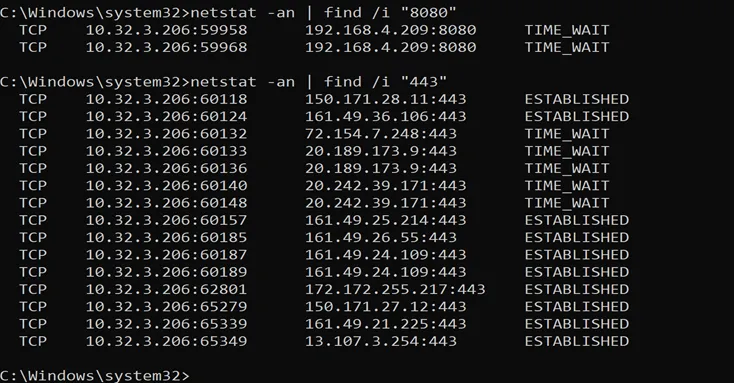
この場合、ポートが有効になっていることがわかる。

ステップ 3:Open iT クライアントがコアサーバーに接続できるか確認する

  1. Open iT クライアントがインストールされているライセンスサーバーまたはワークステーションに移動します。
    1. Windows PowerShellを開き、管理者として実行する。
    1. 以下のコマンドを実行する:

Test-NetConnection <hostname> -Port <number>

Where <hostname> is the server-uri and <number> is the port used in Core Server.
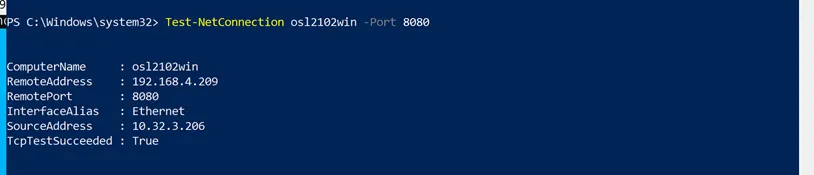
接続が成功したことを確認する。


オプション:サーバー・ウリを知る方法 #

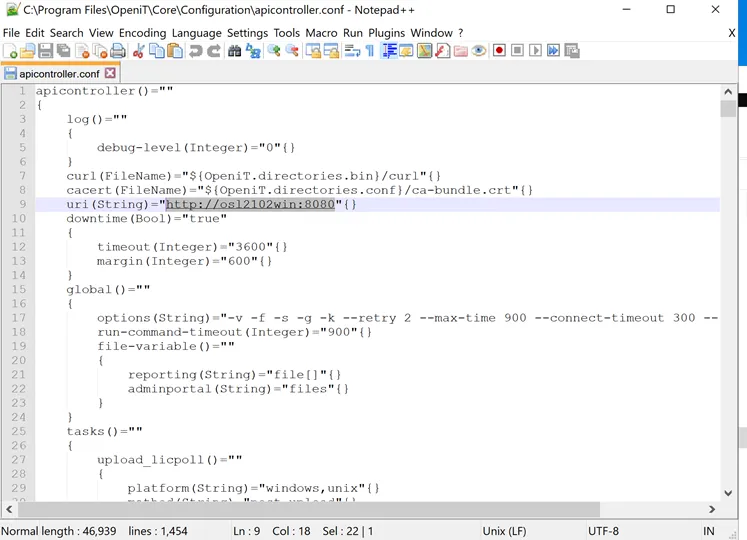
server-uriは、以下をチェックすることで見つけることができる:

  1. C:¥Program Files¥OpeniT¥Core¥Configuration に移動する。
  2. "apicontroller.conf "をnotepad++で探し、開く。
  3. uri(String) の下にあるのは、Open iT Open iT Core Server とOpen iT クライアントを接続するために使用できる Server-uri です。
結論 #

これで、Open iT 使用されているポート番号が有効かどうかを確認する方法は完了です。

すべてが準備されていることを確認する

  • 新しいライセンスサーバーを設定する場合は、ポートをチェックする。      
  • ポートがまだ有効になっていないことが判明した場合は、ネットワークチームと調整し、当該ポートを許可してください。
  • ポートが有効になっているかどうか、常にファイアウォール接続をチェックしてください。これが接続をプッシュスルーできない原因である可能性もあります。

サポートやさらなる設定サポートについては、Open iT サポートチームまでお問い合わせください。

その他の参考資料については、ドキュメンテーションのページをご覧ください。

Other Categories

デモ映像

Short, informative videos showcasing product features, workflows, and best practices through real-world demonstrations.
もっと見る

インターフェイスガイド

Step-by-step instructions and visuals explaining how to navigate and use the application’s user interface effectively.
もっと見る

ライセンスマネージャー

Documentation and tools for managing, monitoring, and maintaining software licenses across different systems or products.
もっと見る

アップグレード

Instructions, best practices, and technical guidance for updating Open iT components to newer versions, ensuring a smooth, secure, and efficient transition with minimal downtime.
もっと見る

Looking for More Resources?

Explore additional content through our Customer Portal or Documentation page for anything not covered here.

トップに戻る

話をしよう

Open iT 、貴社のビジネスにどのようなメリットがあるかをご紹介します。
ご注意:
このフォームを送信することにより、Open iT からの追加の連絡を受け取ることに同意したものとみなされます。 お客様の情報は、当社のプライバシーに関する通知に従って処理されます。

話をしよう

Open iT 、貴社のビジネスにどのようなメリットがあるかをご紹介します。
ご注意:
このフォームを送信することにより、Open iT からの追加の連絡を受け取ることに同意したものとみなされます。 お客様の情報は、当社のプライバシーに関する通知に従って処理されます。