





このドキュメントは、Open iT Server の「管理」タブにある「ライセンスメタデータ」ページを適切に操作および使用する方法に関する情報を提供します。
導入#
ライセンスメタデータページには、ライセンスモニターポータルに表示されるライセンスサーバーの詳細を設定するための各種機能が含まれています。このページは、Open iT Serverに対する管理者権限を持つユーザーのみに表示され、デフォルトでは非表示になっています。
ライセンスメタデータの有効化 #
ライセンスメタデータを有効化または無効化するには、以下の手順に従ってください:
- に行ってみてください。 コンフィギュレーション のページを参照してください。

図1. 分析サーバー管理:ライセンスメタデータ - 構成キーRoot.Web.LicenseMetaData を特定してください。
- 値をクリックすると、ドロップダウンに変わります。
- 有効にするには値をTrueにする。
- Saveをクリックして変更を適用します。
- をクリックする。 リセット・セッション ボタンをクリックします。

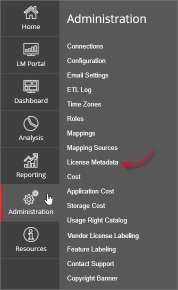
図 2.分析サーバーの管理セッションのリセット - を確認する。 ライセンスメタデータ タブは以下で表示され、アクセス可能です アドミニストレーション タブ

図3. 分析サーバー管理: ライセンスメタデータタブ


ライセンスメタデータページが表示されるはずです。
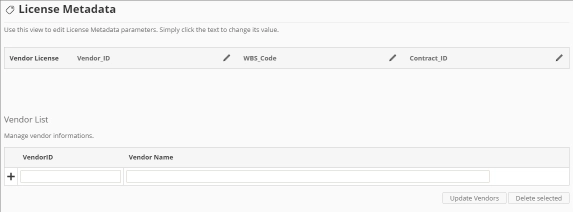
図4. 分析サーバー管理ライセンスメタデータページ
要件 #
ライセンスメタデータページを使用する前に、以下の要件を満たしていることを確認してください:
- SQLデータベースが正常に作成されました。
- ライセンスステータスデータはコアサーバーデータベースで利用可能です。
- データを読み込み、処理する必要があります。
- 設定用に様々なライセンスメタデータを含む製品の準備済みリスト。
- 現在のウェブユーザーの管理権限。
詳細名の更新 #
初期設定で含まれる3つの詳細項目は設定可能です。具体的には、ベンダーID、WBSコード、契約IDです。これらのフィールドはカスタマイズ可能であり、ライセンスモニターポータルで必要な情報に準拠するよう更新できます。
詳細情報の名前を更新するには、以下の手順に従ってください:
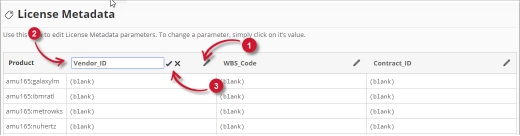
図5. 分析サーバー管理 ライセンスメタデータの詳細編集
- ライセンスメタデータテーブルの列ヘッダーで、編集アイコンをクリックします。これによりテキストボックスに変わります。
- 値を希望の詳細名に変更してください。
- 変更を保存するにはチェックマークをクリックしてください。
ベンダーの追加 #
ベンダーを追加するには、以下の手順に従ってください:
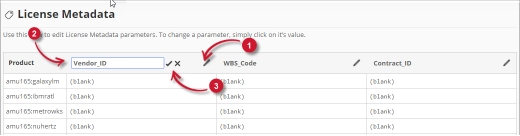
図6. 分析サーバー管理ライセンスメタデータ:ベンダーの追加
- ライセンスメタデータテーブルの下にあるベンダーリストペインで、ベンダーID列に目的の値を入力してください。
- ベンダー名列には、ベンダーIDに関連付けられたベンダー名を入力してください。
- リストに項目を追加するには、追加記号(+)をクリックしてください。
ベンダーの更新 #
ベンダーリストのベンダーを更新するには、以下の手順に従ってください:
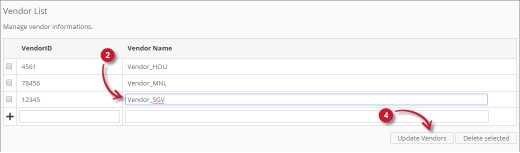
図7. 分析サーバー管理ライセンスメタデータ:ベンダーの編集
- リスト内で、更新する項目を探してください。
- 列の値をクリックすると、テキストボックスに変換されるはずです。
- 値を変更する。
- 「ベンダーを更新」ボタンをクリックして変更を適用してください。
ベンダーの削除 #
ベンダーを削除するには、以下の手順に従ってください:
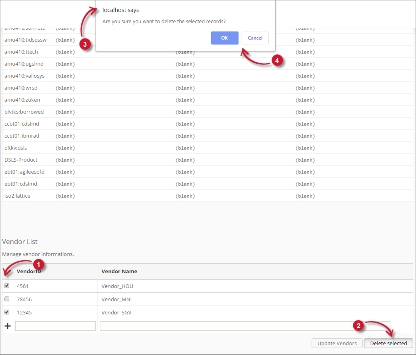
図8. 分析サーバー管理ライセンスメタデータ – ベンダーの削除
- リスト内で、削除する項目のチェックボックスをクリックしてください。
- Delete Selectedボタンをクリックします。
- アイテムの削除を確認するメッセージが表示されるはずです。
- 続行するには「OK」をクリックしてください。
リストは自動的に更新されるはずです。
ライセンスメタデータの設定 #
ライセンスメタデータの詳細を設定するには、以下の手順に従ってください:
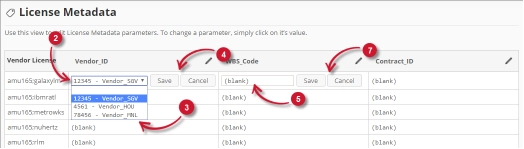
図9. 分析サーバー管理:ライセンスメタデータの構成
- ベンダーライセンス一覧で、設定するライセンスサーバーを探してください。
- ベンダーID列で値をクリックすると、ドロップダウンリストに変わります。表示される選択肢は、ベンダーリストに追加されたベンダーであることに注意してください。
- 選択肢の中から選んでください。
- Saveをクリックして変更を適用します。
- 最後の2列で、値をクリックするとテキストボックスに変換されるはずです。
- 値を変更する。
- Saveをクリックして変更を適用します。
検証 #
設定済みのライセンスメタデータは ライセンスモニターポータルに反映されます。詳細を確認するには以下の手順に従ってください:
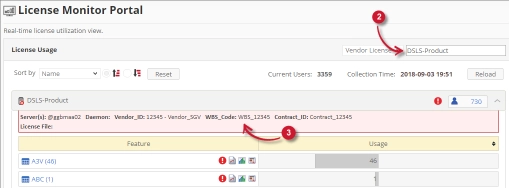
図10. 分析サーバー管理ライセンスメタデータ:検証
- LMポータルページに移動してください。
- ライセンスメタデータページで設定されたベンダーライセンスを検索します。
- ベンダーライセンス名をクリックすると、ライセンスサーバーのメタデータが表示されます。設定された詳細が表示されることにご留意ください。
トラブルシューティング #
このセクションでは、ライセンスメタデータページにおける既知の問題に対する回避策を説明します。
ローカルホスト以外からのアクセス時に表示されるエラーページ #
リモートまたはホスト名経由でライセンスメタデータページにアクセスする際、エラーページが表示される場合があります。
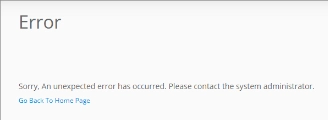
図11. 分析サーバーライセンスメタデータページのトラブルシューティング:エラーページが表示される
この問題のトラブルシューティングには、以下の提案を使用してください:
ウェブブラウザのコンソールエラーのチェック #
以下の手順に従って、ウェブブラウザのコンソールでエラーをチェックしてください:
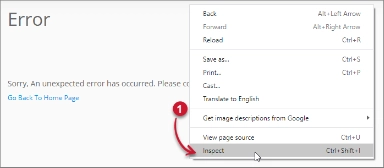
- の中で ライセンスメタデータ ページ内の任意の場所で右クリックし 検査.

図12. 分析サーバーライセンスメタデータページのトラブルシューティング:エラーページが表示される – 確認
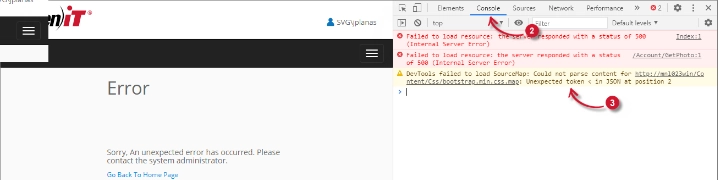
について 開発ツール が現れるはずだ。 - 選ぶ コンソール ツールの利用可能なタブから選択します。
コンソールは、エラーを含むウェブ・ブラウザのトランザクションを一覧表示する。
図13. 分析サーバーライセンスメタデータページのトラブルシューティング:エラーページが表示される – コンソール - コンソールのエラーは専門的すぎる場合があります。 support@openit.com.
ローカルホストからウェブサイトにアクセスする #
サーバーの実際のエラーメッセージを確認するには、Open iT Analysis Server をホストしているマシンに移動し、ブラウザでhttp://localhost にアクセスします。実際のエラーメッセージが表示されるはずです。




