





このドキュメントでは、Open iT Analysis ServerAdministration」タブの「Cost」ページの操作方法と使用方法について説明します。
導入#
コスト]ページには、特定のアプリケーションのコストを管理するためのさまざまな機能があります。このページは、Open iT Analysis Serverの管理者権限を持つユーザーにのみ表示されます。
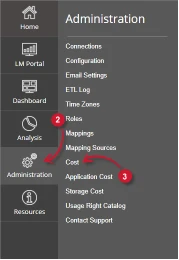
以下の指示に従ってページに移動してください:
- Web ブラウザを使用して、Open iT Analysis Server Web インターフェイスを開きます。
- 管理」タブにカーソルを合わせる。サブタブが表示されるまで待つ。
- をクリックする。 コスト タブ

図1.分析サーバーの管理コストナビゲーション
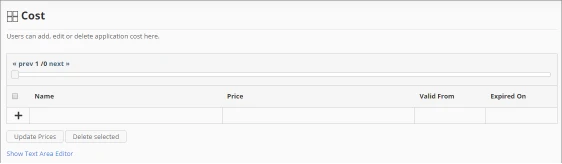
について コスト ページが表示されなければならない。
図 2.分析サーバーの管理コストページ
要件 #
コストページを利用する前に、以下の条件を満たしていることを確認してください:
- SQLデータベースが正常に作成されました。
- コアサーバーのデータベースがロードされ、処理される。
- 特定のコスト構成を持つアプリケーションのリスト。
- テキスト・エリア・エディターを使用する際のすべてのアプリケーション・コストを含む準備されたファイル。
- 現在のウェブユーザーの管理権限。
レコードの追加 #
特定のアプリケーションにコストを追加するには、以下の手順に従ってください:
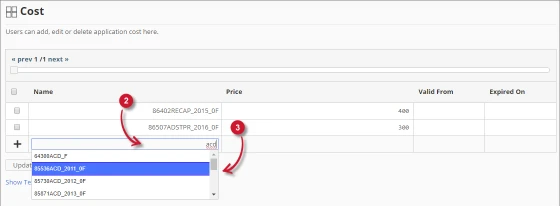
- コスト表で、「名前」列をクリックする。テキストボックスに変わります。このフィールドは必須です。
- 希望するアプリケーション名を入力してコストを割り当てます。入力すると、利用可能な関連アプリケーションのリストが表示されます。
- 推奨されるアプリケーションの中から選択してください。

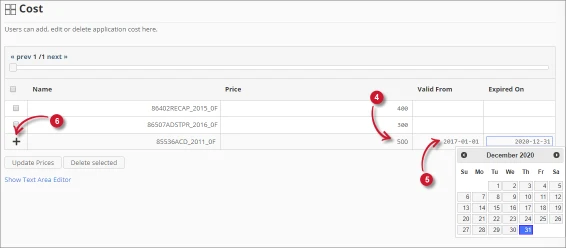
図 4.レコードの追加 - Price列に、アプリケーションに割り当てるコストを入力します。
- 価格の有効期限を選択します。
- 有効期限- 有効期間の開始日
- 有効期限- 有効期限の終了日
- 行の最初の列にある追加記号(+)をクリックします。
申請費用のリストに項目が追加されます。
レコードの更新 #
特定のレコードを編集または更新するには、以下の手順に従ってください:
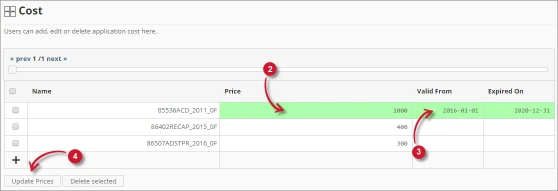
- リストから更新する項目を探す。
- 編集したい列をクリックします。更新できるのは価格と日付の範囲のみです。
- 値を修正する。カラムの値が変更されると緑色に変わります。
- クリック 更新価格.

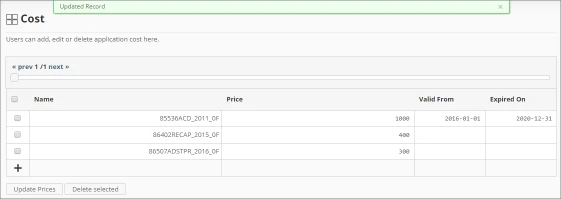
図 6.分析サーバー管理 更新レコード
ページ上部に通知メッセージが表示されるはずです。
リストは自動的に更新されるはずだ。
レコードの削除 #
以下の手順に従ってレコードを削除してください:
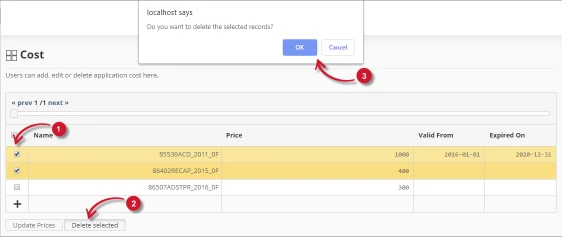
- リストで、削除するレコードのチェックボックスにチェックを入れます。
確認ダイアログが表示されます。- クリック OK を続ける。

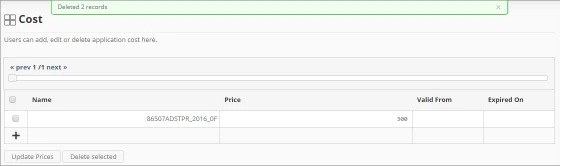
図 8.削除された分析サーバー管理レコード
ページ上部に通知メッセージが表示されるはずです。
リストは自動的に更新されるはずだ。
テキストエリア・エディター #
テキスト・エリア・エディターの詳細 #
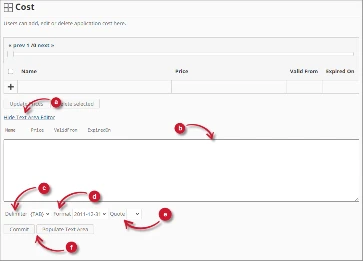
テキスト・エリア・エディタは、リスト内のレコードを追加、編集、削除するもう一つの方法である。エディタには以下のコンポーネントがあります:
- Toggle link- テキスト・エリア・エディタの表示を切り替えます。
- テキストエリア- レコードを貼り付けて操作するエリア。
- 区切り文字- レコードの各項目の区切り文字として使用する文字。
- Format- 日付に使用するフォーマット。
- Quote- レコードの各項目を区切るために使用する引用符。
- コマンド:
- コミット- テキストエリアで行った変更を保存します。
- テキストエリアに入力する- テーブルからすべてのレコードを取得し、テキストエリアに表示します。
テキストエリア・エディタの使用 #
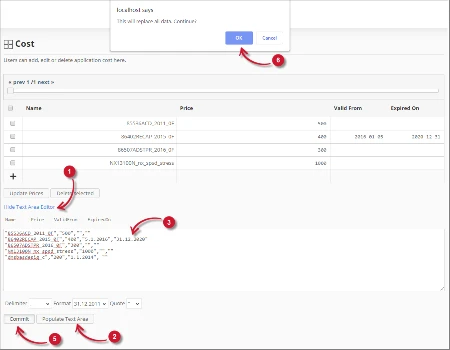
テキストエリア・エディターの使い方は以下の通りです:
テキスト・エリア・エディターが表示されます。- Populate Text Areaボタンをクリックします。テキスト・エリア・エディターに入力されます。
- 必要に応じてレコードを修正する。
。 レコードを追加するには、単に新しい行を追加します。
。 レコードを削除するには、単にレコードの行全体を削除します。 - 選択した書式を適用するには、「テキストエリアに入力」をクリックします。選択した区切り文字、書式、引用符がテキスト・エリア・エディターで適用されることに注意してください。
変更の適用を確認する警告メッセージが表示されるはずです。
リストは自動的に更新されるはずです。
トラブルシューティング #
このパートでは、コストページの既知の問題に対する可能な回避策を提供します。
ローカルホスト以外からのアクセス時に表示されるエラーページ #
リモートやホスト名でコスト・ページにアクセスすると、エラー・ページが表示されることがある。
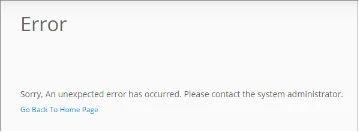
この問題のトラブルシューティングには、以下の提案を使用してください:
ウェブブラウザのコンソールエラーのチェック #
以下の手順に従って、ウェブブラウザのコンソールでエラーをチェックしてください:
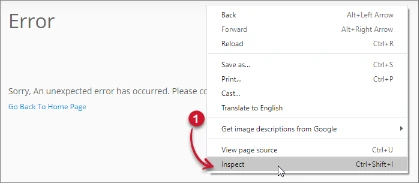
- の中で コスト ページ内の任意の場所で右クリックし 検査.

図 12.Analysis Server Cost Page トラブルシューティング:エラーページの表示 - 検査
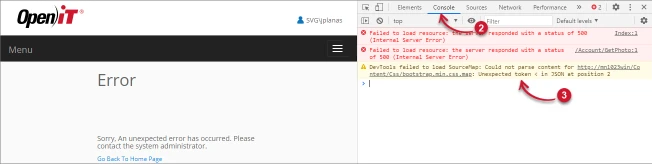
について 開発ツール が現れるはずだ。 - 選ぶ コンソール ツールの利用可能なタブから選択します。
コンソールは、エラーを含むウェブ・ブラウザのトランザクションを一覧表示する。
図 13.Analysis Server Cost Page トラブルシューティング:エラーページの表示 - コンソール - コンソールのエラーは専門的すぎる場合があります。 support@openit.com.
ローカルホストからウェブサイトにアクセスする #
サーバーの実際のエラーメッセージを確認するには、Open iT Analysis Server をホストしているマシンに移動し、ブラウザでhttp://localhost にアクセスします。実際のエラーメッセージが表示されるはずです。
サポートやさらなる設定サポートについては、Open iT サポートチームまでお問い合わせください。
その他の参考資料については、ドキュメンテーションのページをご覧ください。




