


このドキュメントでは、Open iT の「Analysis ServerAdministration」タブにある「Contract Management」の「Vendors」ページの操作方法および利用方法について説明します。
導入#
「ベンダー」ページには、契約管理のためのベンダー一覧を管理するためのさまざまな機能が備わっています。このページは、Open iT Analysis Server の管理者権限を持つユーザーのみが閲覧できます。
以下の指示に従ってページに移動してください:
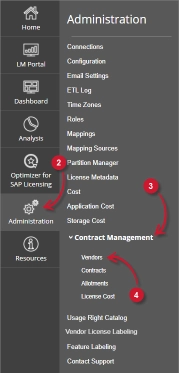
- Web ブラウザを使用して、Open iT Analysis Server Web インターフェイスを開きます。
- 管理」タブにカーソルを合わせる。サブタブが表示されるまで待つ。
- [契約管理] タブをクリックすると、すべてのサブタブが表示されます。
- [ベンダー] サブタブをクリックします。
「ベンダー」ページが表示されるはずです。
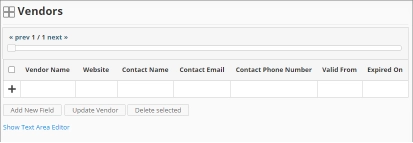
適切な設定を行うには、以下の列の説明を参照してください:
- ベンダー名– ベンダーの具体的な名称
- ウェブサイト– 販売業者のウェブサイトのURI
- 担当者名– 当該ベンダーに関する連絡先の具体的な氏名
- 連絡先メールアドレス– 担当者のメールアドレス
- 連絡先電話番号– 担当者の連絡先情報
- 有効開始日– ベンダーの有効期間の開始日
- 有効期限– ベンダーの有効期限
要件 #
「ベンダー」ページをご利用になる前に、以下の要件を満たしていることを必ずご確認ください:
- SQLデータベースが正常に作成されました。
- 「設定」ページを使用して、契約管理を有効にしてください。
- 詳細を記載したベンダー一覧。
- テキストエリアエディタを使用する際、すべてのベンダー情報が含まれたファイルを用意しました。
- 現在のウェブユーザーの管理権限。
レコードの追加 #
ベンダー情報を追加するには、以下の手順に従ってください:
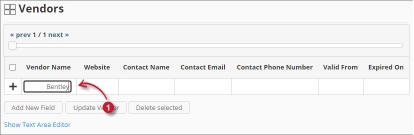
- 「ベンダー」テーブルで、「ベンダー名」列をクリックしてください。これにより、テキストボックスに切り替わります。ベンダー名を入力してください。
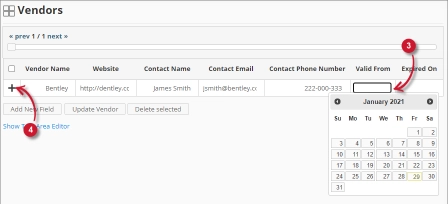
- 他の列についても、同じ手順を繰り返します―― ウェブサイト, 担当者名, 連絡先メールアドレス、 および お問い合わせ電話番号.

図3. 分析サーバーの管理:ベンダー – レコードの追加 - ベンダーの有効期間の日付範囲を選択してください。
- 「追加」のアイコンをクリックしてください (+) その行の最初の列にあります。

図4. Analysis Serverの管理:ベンダー – レコードの追加
ベンダー一覧には、新たに追加された項目を含める必要があります。
新しいフィールドの追加 #
「仕入先情報」の新しい列を追加するには、以下の手順に従ってください:
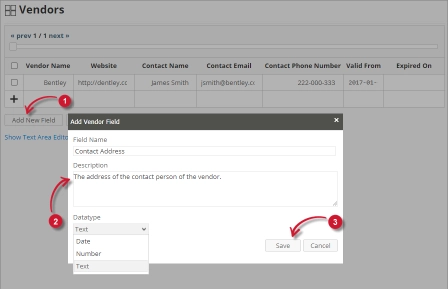
- 「ベンダー」テーブルの下部にある「 新しいフィールドを追加」ボタンをクリックします。
「ベンダーフィールドの追加」ダイアログが表示されます。 - 以下の詳細をご記入ください。
- フィールド名– フィールドの説明的な名前
- 説明– フィールドの簡単な説明
- データ型– フィールドが受け付けるデータの型
- クリック セーブ を続ける。

図5. 分析サーバーの管理:ベンダー – 新しいフィールドの追加
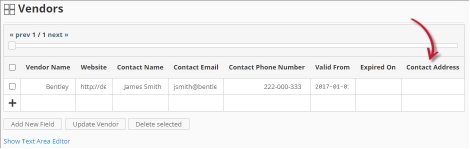
「Vendors」テーブルには、新しく追加された列を含める必要があります。
図6. 分析サーバーの管理:ベンダー – 新しいフィールドの追加
レコードの更新 #
特定のレコードを更新するには、以下の手順に従ってください:
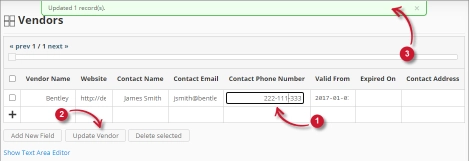
- 「Vendors」テーブルで、更新したい列の値をクリックしてください。すると、その部分がテキストボックスに変わります。
- 「ベンダー」テーブルの下部にある「ベンダーを更新」ボタンをクリックしてください。
- ページの上部に、更新の状況を示す通知メッセージが表示されるはずです。

図7. 分析サーバーの管理:ベンダー – レコードの更新
レコードの削除 #
「Vendors」テーブルからレコードを削除するには、以下の手順に従ってください:
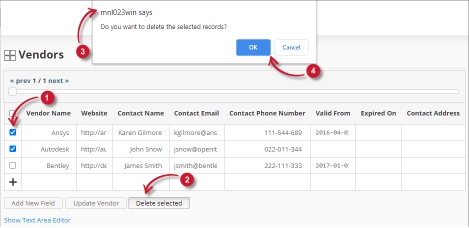
- 削除したいレコードの対応するチェックボックスをクリックしてください。
- 表の下部にある「選択した項目を削除」ボタンをクリックしてください。
- 確認メッセージが表示されるはずです。
- クリック OK を続ける。

図8. 分析サーバーの管理:ベンダー – レコードの削除
「ベンダー」テーブルは自動的に更新されるはずです。
テキストエリア・エディター #
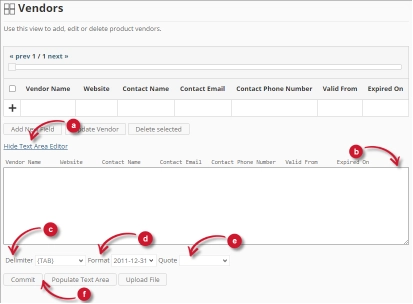
図 9.分析サーバー管理テキスト・エリア・エディタの詳細
テキスト・エリア・エディターの詳細 #
テキスト・エリア・エディタは、リスト内のレコードを追加、編集、削除するもう一つの方法である。エディタには以下のコンポーネントがあります:
- Toggle link- テキスト・エリア・エディタの表示を切り替えます。
- テキストエリア- レコードを貼り付けて操作するエリア。
- 区切り文字- レコードの各項目の区切り文字として使用する文字。
- Format- 日付に使用するフォーマット。
- Quote- レコードの各項目を区切るために使用する引用符。
- コマンド:
- コミット- テキストエリアで行った変更を保存します。
- テキストエリアに入力する – テーブルからすべてのレコードを取得し、テキストエリアに表示します。

図 10.テキスト・エリア・エディタを使用した分析サーバー管理
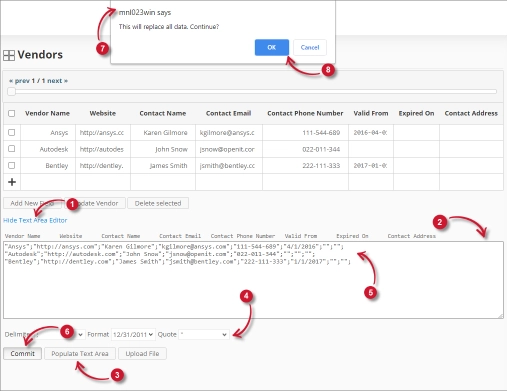
テキストエリア・エディタの使用 #
テキストエリア・エディターの使い方は以下の通りです:
- 「テキストエリアエディタの表示/非表示」というトグルリンクをクリックしてください。
これで、テキストエリアエディタが表示されるはずです。 - Populate Text Areaボタンをクリックします。テキスト・エリア・エディターに入力されます。
- 必要に応じてレコードを修正する。
。 レコードを追加するには、単に新しい行を追加します。
。 レコードを削除するには、単にレコードの行全体を削除します。 - 選択した書式を適用するには、「テキストエリアに入力」をクリックします。選択した区切り文字、書式、引用符がテキスト・エリア・エディターで適用されることに注意してください。
変更の適用を確認する警告メッセージが表示されるはずです。
リストは自動的に更新されるはずです。
ソースファイルのアップロード #
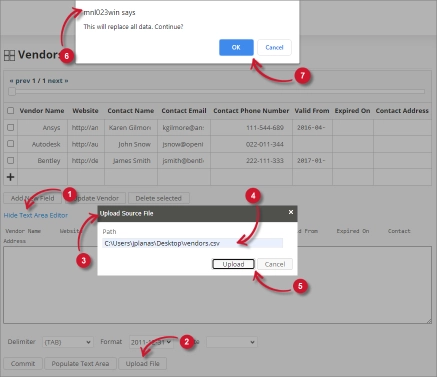
ベンダー情報の準備済みソースファイルをアップロードするには、以下の手順に従ってください:
- テキストエリアエディタの「切り替え」リンクをクリックしてください。
- ページの下部にある「ファイルをアップロード」ボタンをクリックしてください。
- 「ソースファイルのアップロード」ダイアログが表示されます。
- ソースファイルの有効なパスを指定してください。UNCパス(\\path_to_file)も使用可能です。
- 「アップロード」ボタンをクリックして、次に進んでください。
- アップロード処理の完了を確認するメッセージが表示されるはずです。
- OKをクリックして続ける。
トラブルシューティング #
このセクションでは、「ベンダー」ページで発生する既知の問題に対する回避策について説明します。
ローカルホスト以外からのアクセス時に表示されるエラーページ #
「ベンダー」ページにリモートで、あるいはホスト名を使用してアクセスした際、エラーページが表示される場合があります。
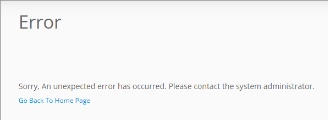
この問題のトラブルシューティングには、以下の提案を使用してください:
ウェブブラウザのコンソールエラーのチェック #
以下の手順に従って、ウェブブラウザのコンソールでエラーをチェックしてください:
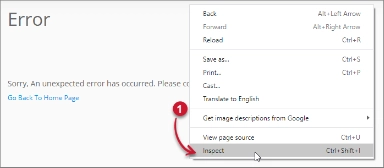
- の中で ベンダー ページ内の任意の場所で右クリックし 検査.

図13. 分析サーバーベンダーページのトラブルシューティング:エラーページが表示される – 確認する
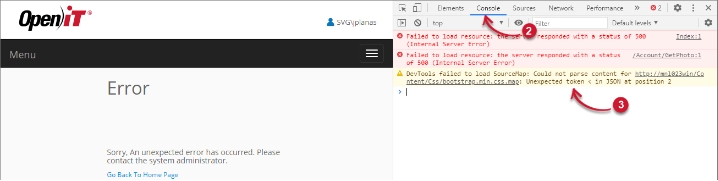
について 開発ツール が現れるはずだ。 - 選ぶ コンソール ツールの利用可能なタブから選択します。
コンソールは、エラーを含むウェブ・ブラウザのトランザクションを一覧表示する。
図14. 分析サーバーベンダーページのトラブルシューティング:エラーページが表示された場合 – コンソール - コンソールのエラーは専門的すぎる場合があります。すぐに対応するには、エラーの詳細をsupport@openit.com に送信してください。
ローカルホストからウェブサイトにアクセスする #
サーバーの実際のエラーメッセージを確認するには、Open iT Analysis Server をホストしているマシンに移動し、ブラウザでhttp://localhost にアクセスします。実際のエラーメッセージが表示されるはずです。




